Termine sind das Herzstück von TeamCaptain. Ein Termin kann ein Training, ein Spiel, ein Event oder ein eigener Typ wie Freundschaftsspiel sein. Deine Mitglieder sehen ihn sofort und können zu- oder absagen.
Schritt 1: Termintyp und Titel
- Öffne den Termine-Tab und tippe auf +.
- Wähle den Termintyp, z. B. Training, Spiel, Event oder einen eigenen Typ. Über Typen verwalten legst du neue an (Termintypen verwalten).
- Gib optional einen Titel ein – bei Spielen am besten den Gegner, z. B. „TuS Sonnenberg“.
- Ergänze unter Optionale Felder eine Beschreibung und den Ort.
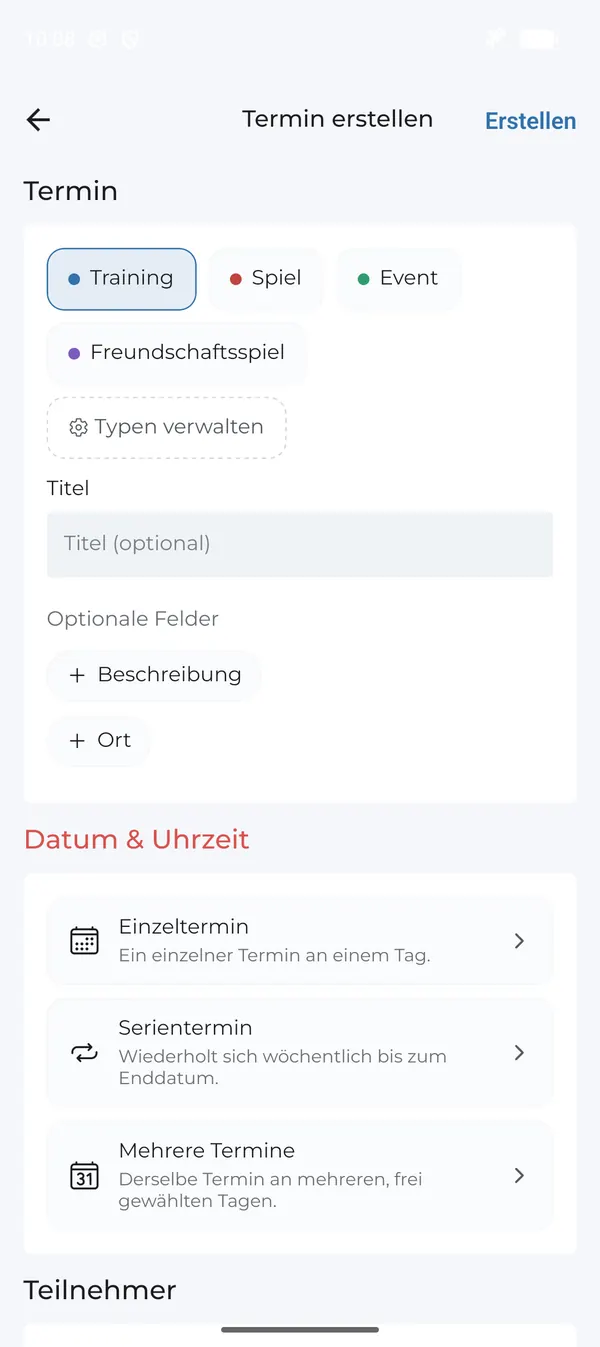
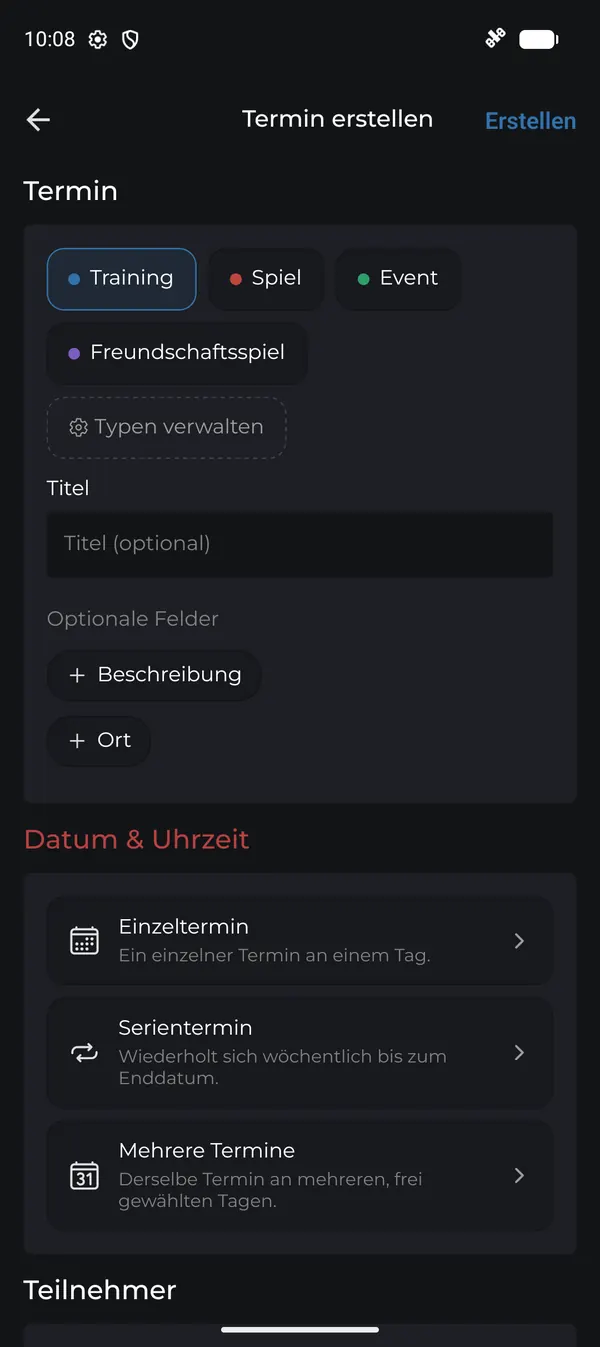
Schritt 2: Datum & Uhrzeit
Wähle, wie oft der Termin stattfindet:
- Einzeltermin – ein Termin an einem Tag
- Serientermin – wiederholt sich wöchentlich bis zum Enddatum, z. B. jeden Dienstag und Donnerstag (Serientermine anlegen)
- Mehrere Termine – derselbe Termin an mehreren frei gewählten Tagen, z. B. für ein Turnierwochenende
Lege anschließend Start- und Endzeit und bei Bedarf einen Treffpunkt mit eigener Uhrzeit fest.
Schritt 3: Teilnehmer
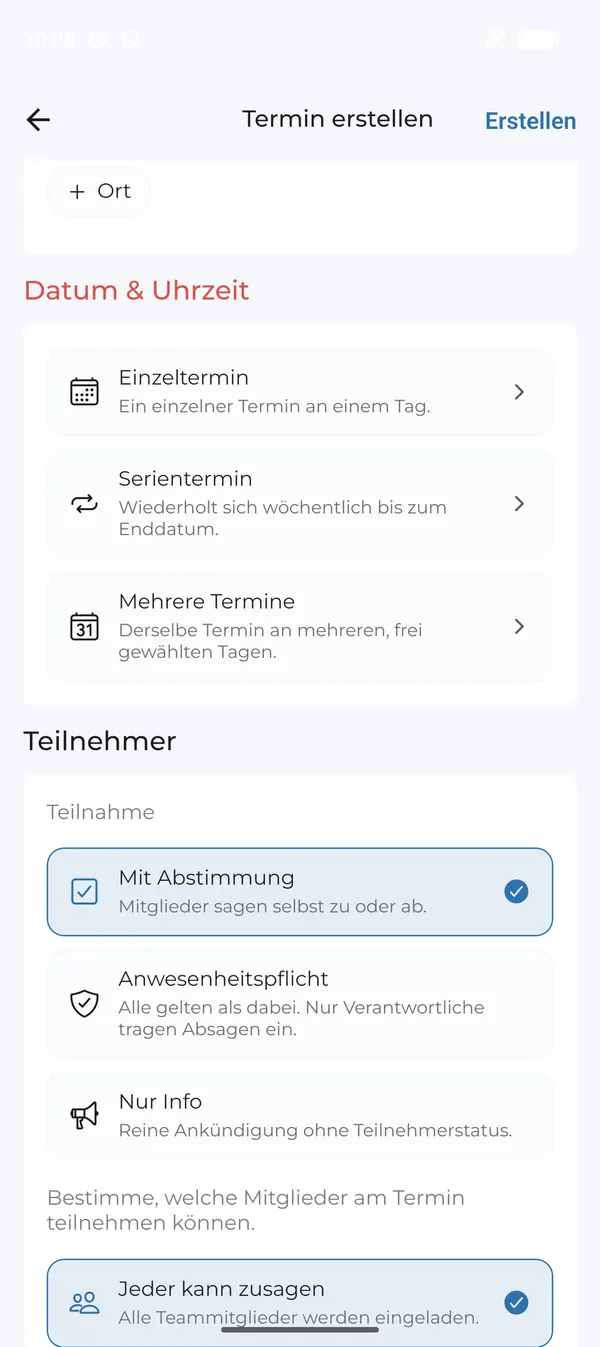
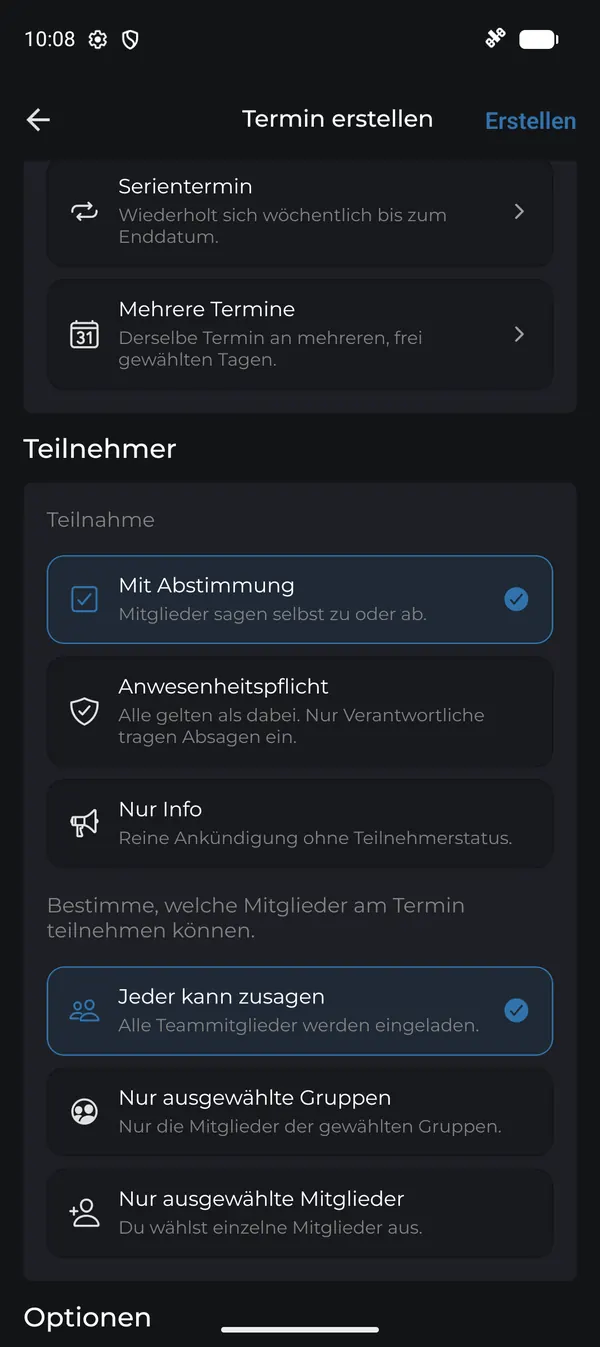
Unter Teilnahme bestimmst du, wie Mitglieder reagieren:
| Option | Bedeutung |
|---|---|
| Mit Abstimmung | Mitglieder sagen selbst zu oder ab (Standard) |
| Anwesenheitspflicht | Alle gelten als dabei. Nur Verantwortliche tragen Absagen ein |
| Nur Info | Reine Ankündigung ohne Teilnehmerstatus |
Darunter legst du fest, wer teilnehmen kann: Jeder kann zusagen oder nur ausgewählte Mitglieder bzw. – mit Pro – ausgewählte Gruppen.
Schritt 4: Weitere Optionen
Je nach Einstellung deines Teams findest du zusätzlich:
- Abstimmungsende – relativ zum Termin (z. B. 24 Stunden vorher) oder als festes Datum. Danach ist keine Zu- oder Absage mehr möglich.
- Absagen müssen kommentiert werden – beim Absagen ist ein Grund Pflicht. Mit Pro kannst du festlegen, dass nur Verantwortliche den Grund sehen.
- Erinnerungen – wann Push-Benachrichtigungen verschickt werden (Termin-Erinnerungen).
Tippe zum Schluss oben rechts auf Erstellen.
Termin bearbeiten oder löschen
- Öffne den Termin.
- Tippe auf das Drei-Punkte-Menü → Bearbeiten bzw. Löschen.
- Nach dem Speichern fragt TeamCaptain, ob die Teilnehmer per Push über die Änderung informiert werden sollen.
Was du danach am Termin machen kannst
Ein Termin hat die Bereiche Details, Teilnehmer, Statistiken, Kommentare und Fahrten:
Häufige Fragen
Wer darf Termine erstellen?
TeamCaptains und Mitglieder mit der Rolle Terminverwalter.
Was ist der Unterschied zwischen „Mit Abstimmung“ und „Anwesenheitspflicht“?
Bei Mit Abstimmung sagt jedes Mitglied selbst zu oder ab. Bei Anwesenheitspflicht gelten alle als dabei – nur Verantwortliche tragen Absagen ein. Das passt z. B. für Pflichttrainings.
Kann ich einen Termin nur für eine Gruppe anlegen?
Ja, mit TeamCaptain Pro kannst du die Teilnahme auf ausgewählte Gruppen beschränken.
Bekommen Mitglieder eine Benachrichtigung über neue Termine?
Ja, sofern sie die entsprechenden Benachrichtigungen aktiviert haben – siehe Push-Benachrichtigungen einstellen.