Wer fährt zum Auswärtsspiel, und wer hat noch Platz? Im Reiter Fahrten eines Termins organisiert ihr Fahrgemeinschaften – ohne lange Abstimmung in der Chatgruppe.
Fahrt anbieten
- Öffne den Termin.
- Tippe auf den Reiter Fahrten.
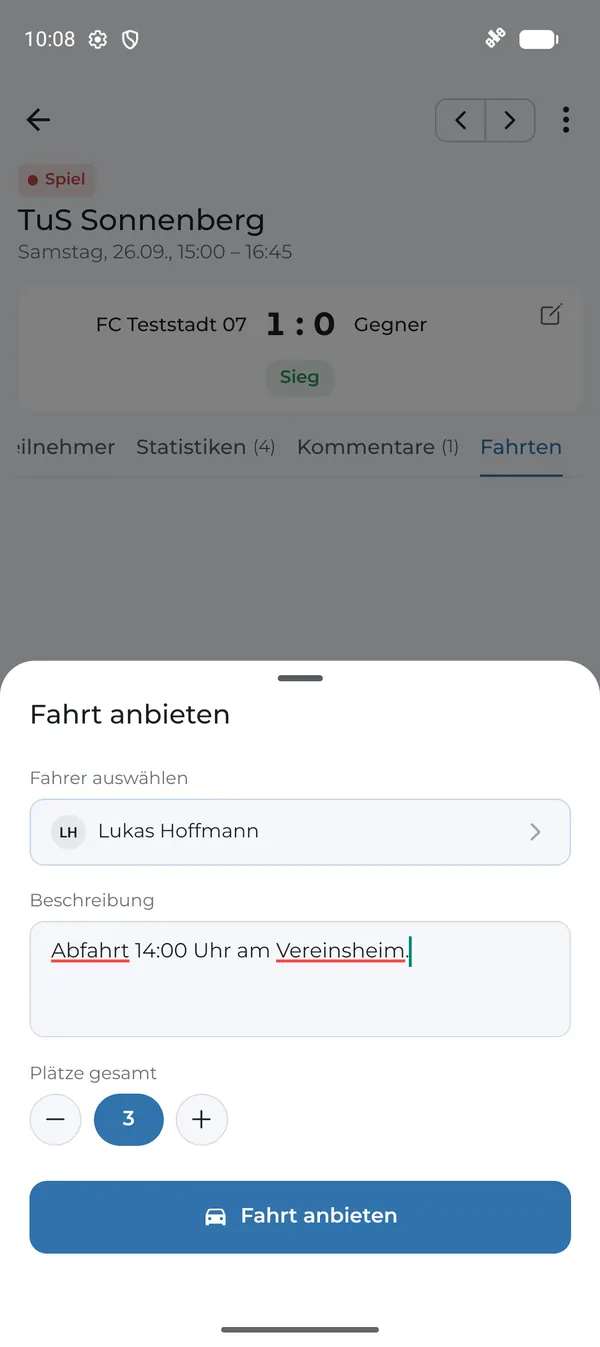
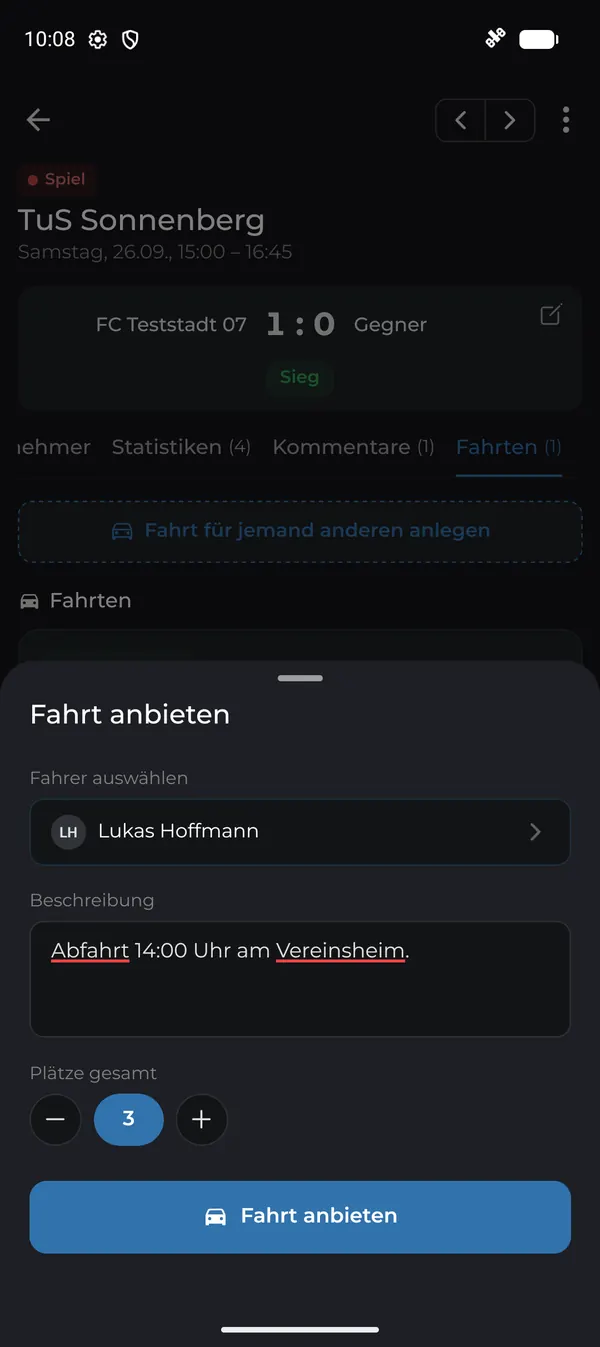
- Tippe auf Fahrt anbieten.
- Wähle den Fahrer (standardmäßig du selbst).
- Gib eine Beschreibung ein, z. B. „Abfahrt 14:00 Uhr am Vereinsheim“.
- Stelle die Anzahl der Plätze gesamt ein.
- Tippe auf Fahrt anbieten.
Die Fahrt erscheint im Termin mit der Zahl der freien Plätze, z. B. „3 von 3 frei“.
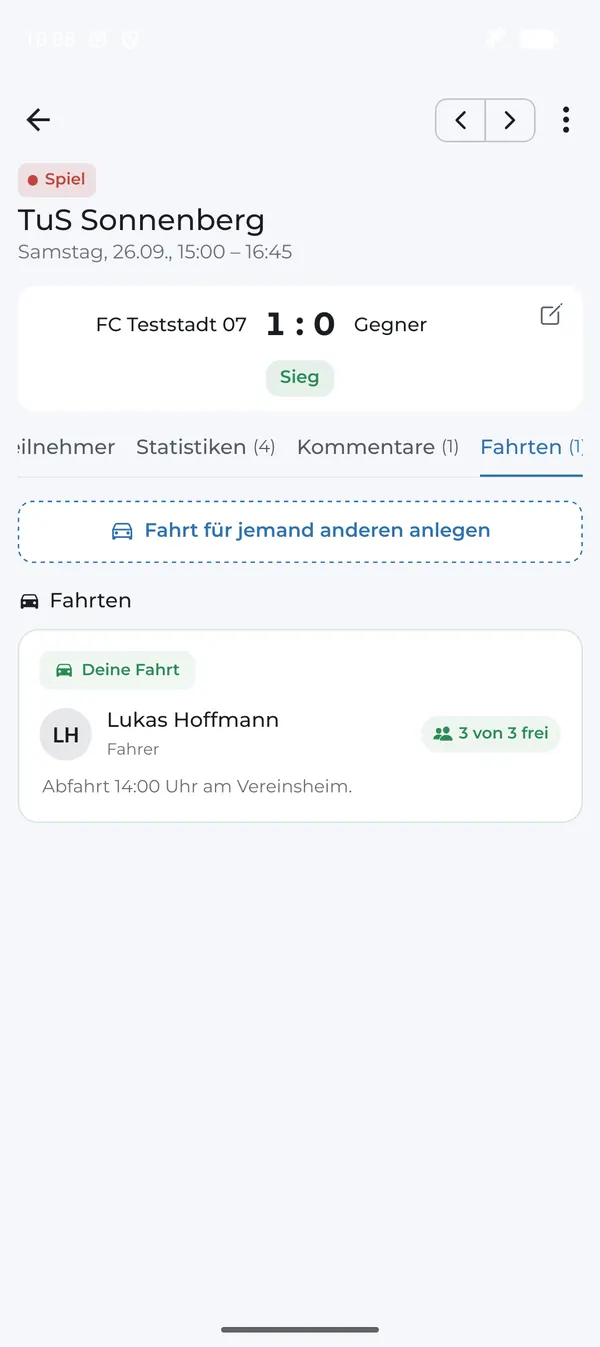
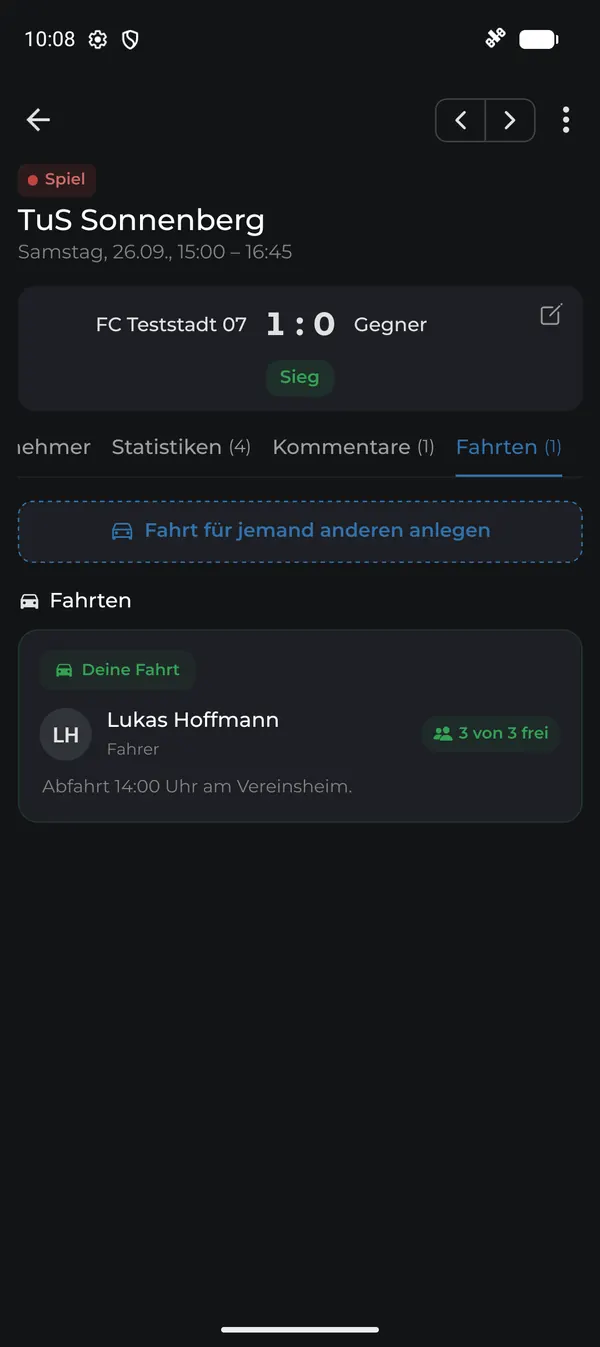
Fahrt für jemand anderen anlegen
Als Trainer kannst du über Fahrt für jemand anderen anlegen auch Fahrten von Eltern oder Mitgliedern eintragen, die die App selten nutzen.
Mitfahren
Öffne die Fahrt und trag dich auf einen freien Platz ein. Der Fahrer sieht sofort, wer mitfährt.
Schreib in die Beschreibung immer Uhrzeit und Treffpunkt – dann gibt es keine Rückfragen.
Häufige Fragen
Kann ich eine angebotene Fahrt wieder löschen?
Ja, öffne deine Fahrt und lösche oder bearbeite sie.
Sehen alle Mitglieder die Fahrten?
Ja, alle Teilnehmer des Termins sehen die angebotenen Fahrten und freien Plätze.