Termintypen ordnen deine Termine – für Filter, Statistiken und beim Erstellen. Standardmäßig gibt es Training, Spiel und Event. Eigene Typen wie Freundschaftsspiel, Turnier, Teamabend oder Hallentraining legst du in wenigen Sekunden an.
Termintypen öffnen
- Öffne den Team-Tab → Zahnrad → Team-Einstellungen.
- Tippe im Bereich Organisation auf Termintypen.
Alternativ tippst du beim Erstellen eines Termins auf Typen verwalten.
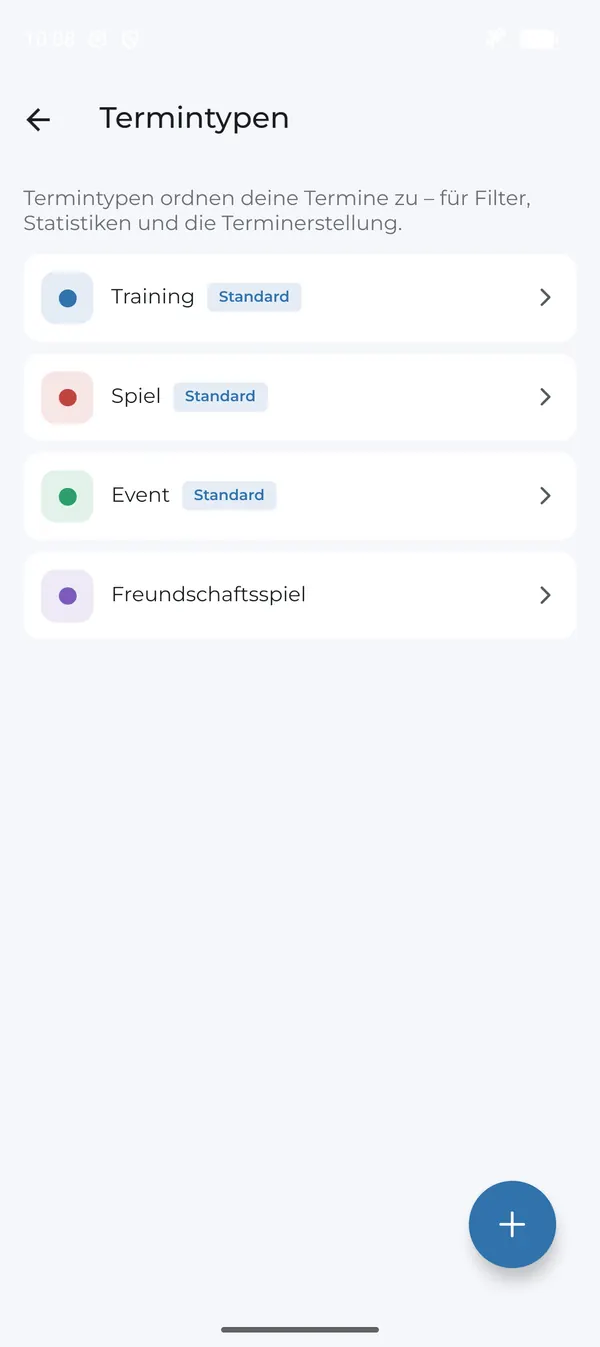
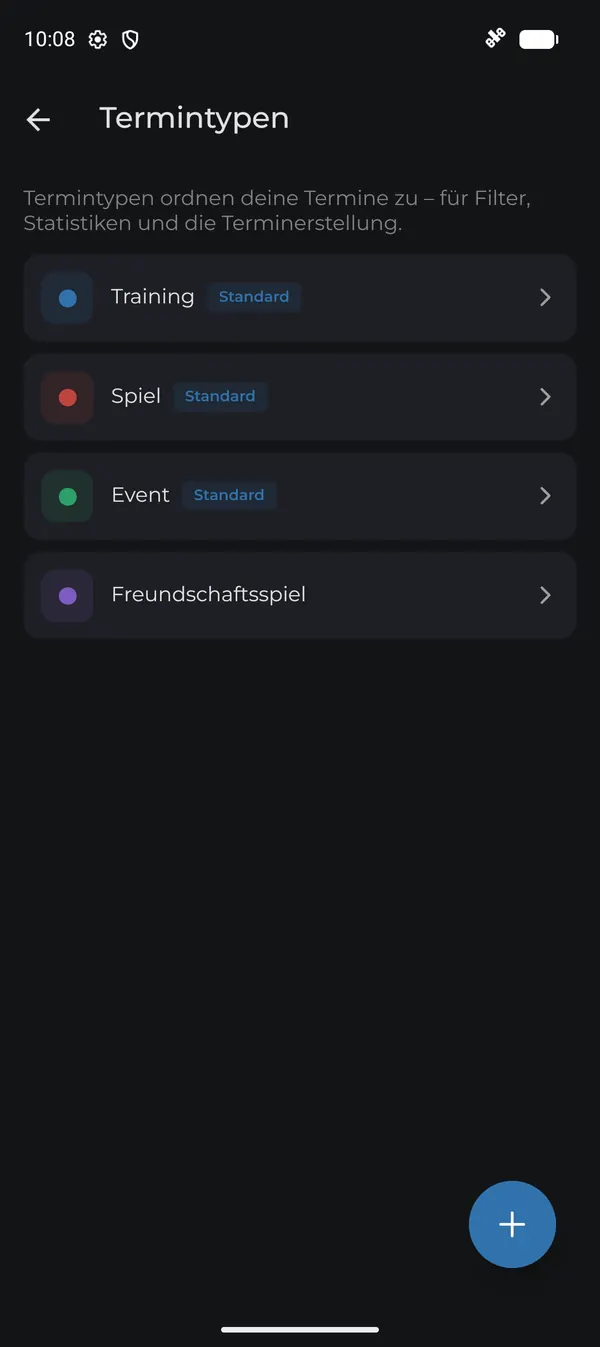
Neuen Termintyp anlegen oder bearbeiten
- Tippe auf + (neu) oder auf einen bestehenden Typ.
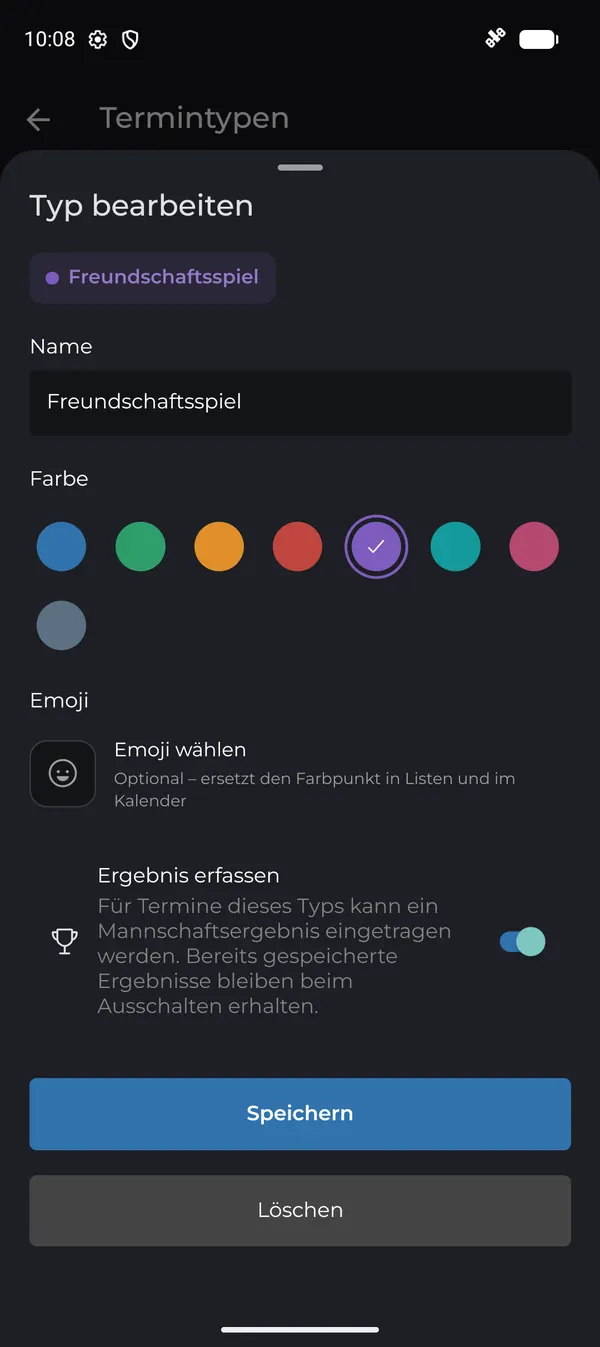
- Gib den Namen ein.
- Wähle eine Farbe – sie erscheint als Punkt in Listen und im Kalender.
- Optional: Wähle ein Emoji, das den Farbpunkt ersetzt.
- Aktiviere Ergebnis erfassen, wenn für diesen Typ ein Mannschaftsergebnis eingetragen werden soll (Spielergebnis eintragen).
- Tippe auf Speichern.
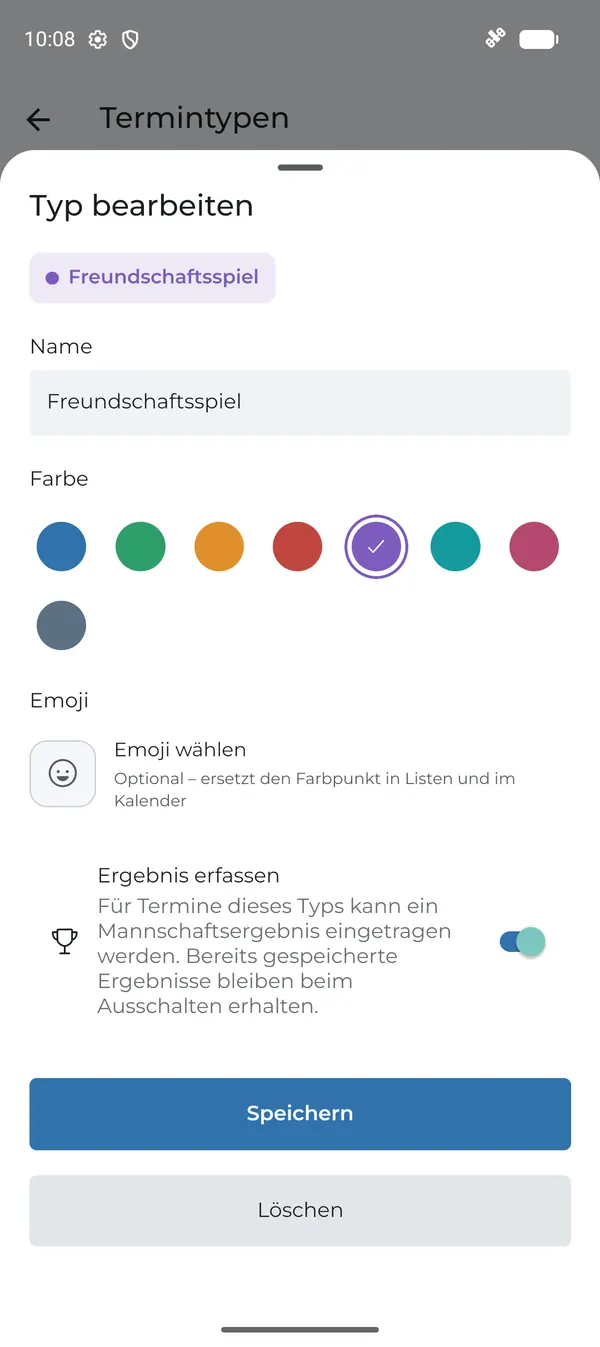
Bereits gespeicherte Ergebnisse bleiben erhalten, wenn du Ergebnis erfassen später ausschaltest.
Öffne den Typ und tippe auf Löschen. Bestehende Termine dieses Typs bleiben erhalten.
Tipps
- Halte die Liste kurz (etwa 4–7 Typen) – sie erscheint bei jedem neuen Termin.
- Eigene Typen lohnen sich besonders für Auswertungen: Die Anwesenheitsstatistik und die Team-Statistiken lassen sich nach Typ filtern.