Mit dem Abwesenheitsplaner trägst du Zeiträume ein, in denen du nicht kannst – Urlaub, Verletzung, Prüfungsphase oder Schichtdienst. Für alle Termine in diesem Zeitraum wird dein Status automatisch gesetzt. Du musst also nicht bei jedem Training einzeln absagen.
Abwesenheit eintragen
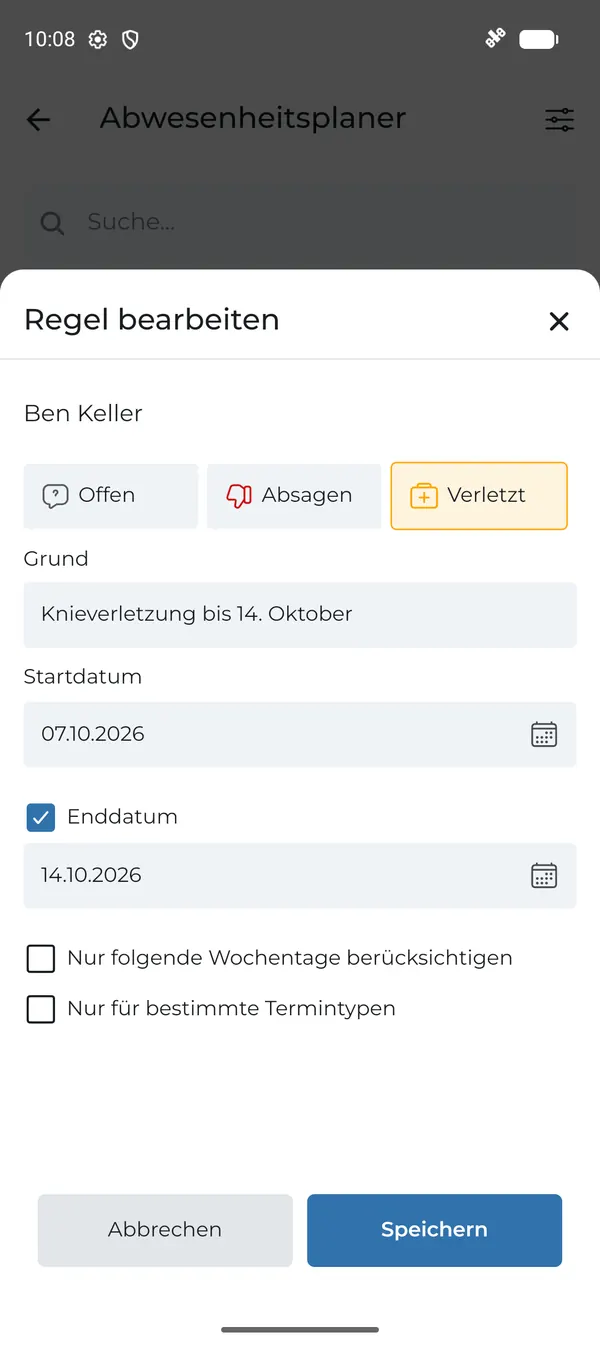
- Öffne den Termine-Tab → Verfügbarkeiten.
- Tippe auf +.
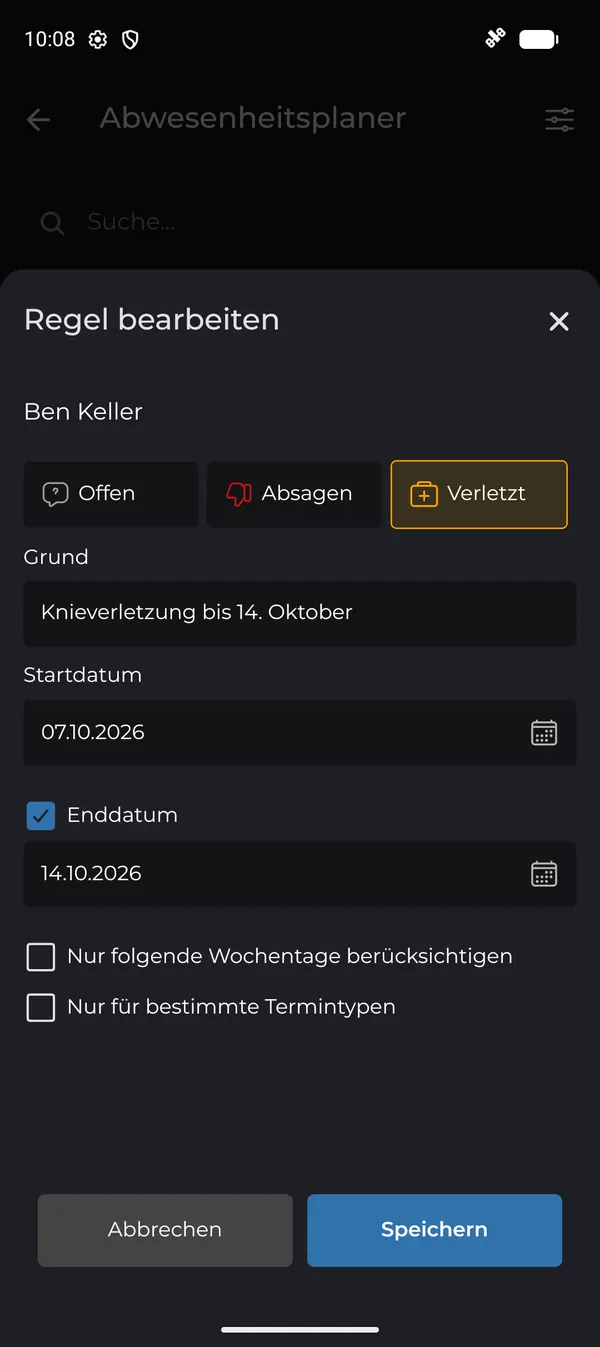
- Wähle den Status: Absagen, Verletzt oder Offen.
- Gib einen Grund ein, z. B. „Knieverletzung bis 14. Oktober“.
- Wähle das Startdatum und optional ein Enddatum.
- Optional: Nur folgende Wochentage berücksichtigen – z. B. nur dienstags, wenn du an diesem Tag Schicht hast.
- Optional: Nur für bestimmte Termintypen – z. B. nur Trainings, aber nicht Spiele.
- Tippe auf Speichern.
Abwesenheiten im Team sehen
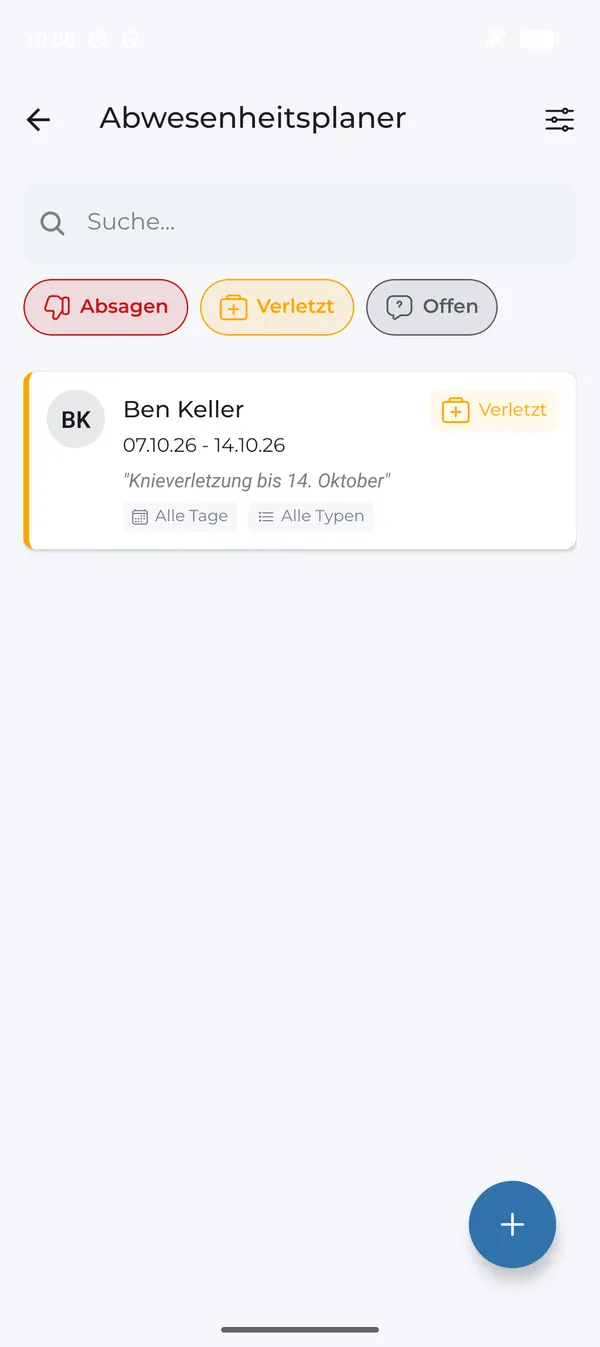
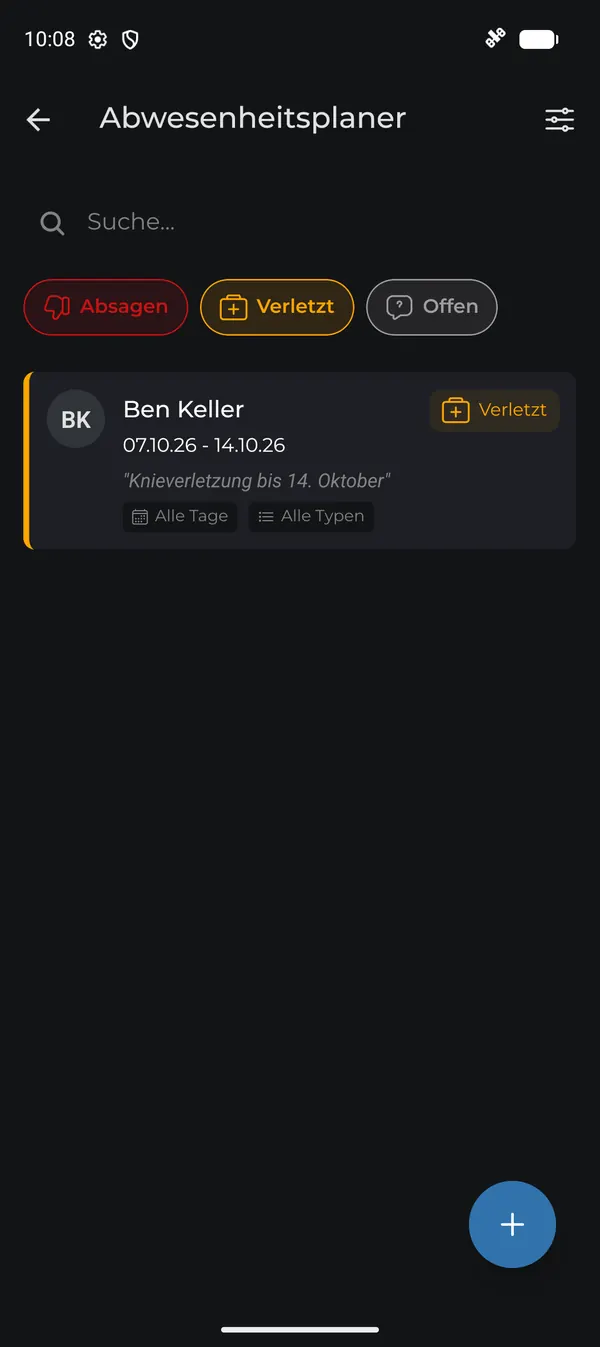
Im Abwesenheitsplaner siehst du alle eingetragenen Abwesenheiten deines Teams – gefiltert nach Absagen, Verletzt oder Offen. Jede Karte zeigt Zeitraum, Grund, Wochentage und Termintypen.
Mitglieder mit aktiver Abwesenheitsregel erkennst du im Profil am Label Abwesenheitsregel.
Ändern oder löschen
Tippe auf eine Abwesenheit, um sie zu bearbeiten oder zu löschen – etwa wenn du früher wieder fit bist.
Als Trainer kannst du Abwesenheiten auch für Mitglieder eintragen, die die App nicht nutzen.
Häufige Fragen
Gilt die Abwesenheit auch für Termine, die erst später angelegt werden?
Ja, die Regel wird auch auf neue Termine angewendet, die in den Zeitraum fallen.
Kann ich trotzdem bei einem einzelnen Termin zusagen?
Ja, du kannst deinen Status bei jedem Termin manuell ändern.