Im Reiter Statistiken eines Termins erfasst du nach dem Spiel oder Training die Werte für jeden Spieler – zum Beispiel Tore, Vorlagen, Einsatzzeit und Karten. Alles landet automatisch in den Team-Statistiken mit Ranglisten und Verlauf.
Statistiken öffnen
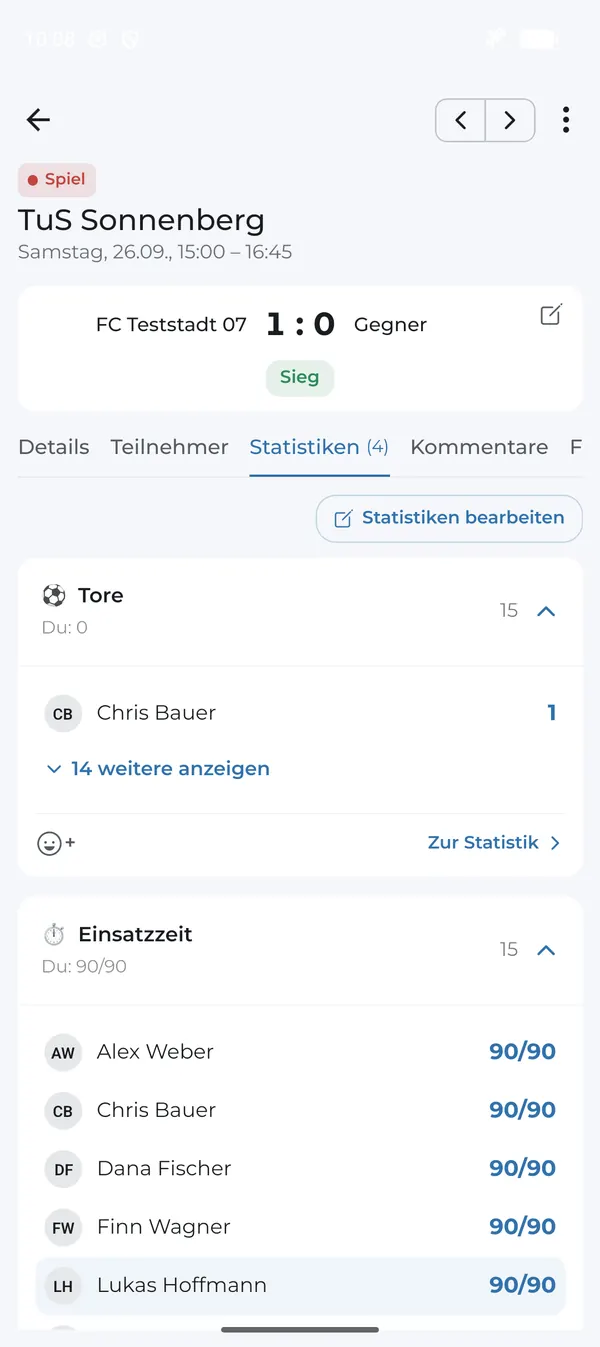
- Öffne den Termin.
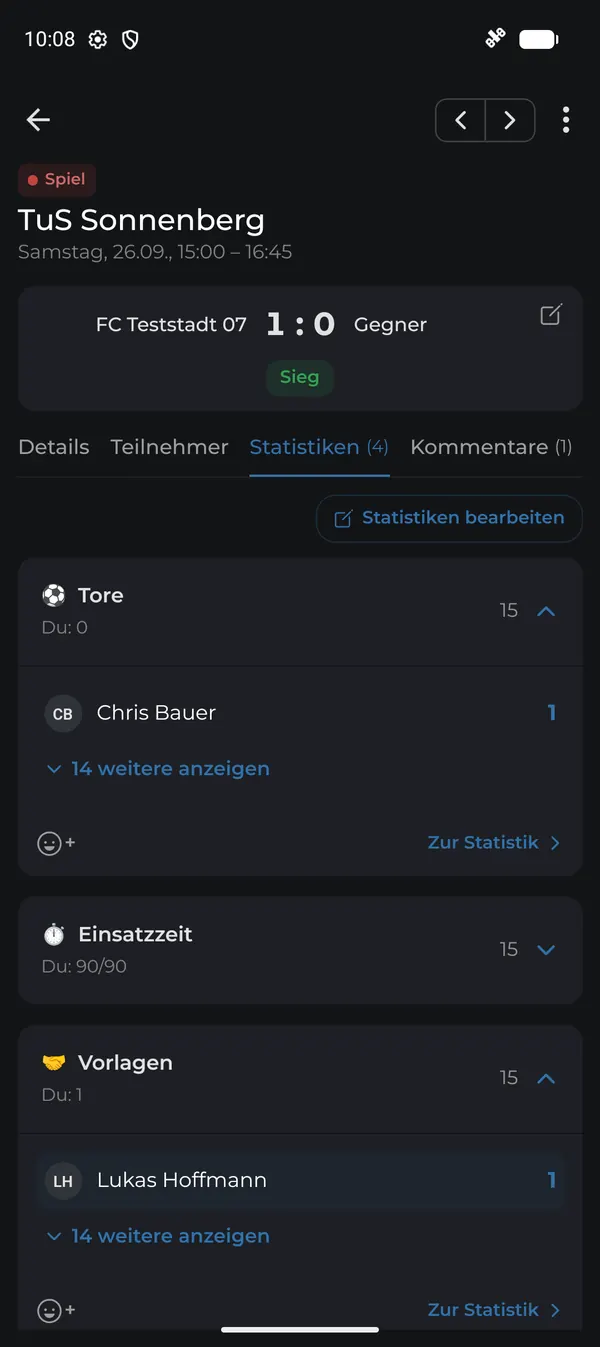
- Tippe auf den Reiter Statistiken. Du siehst alle Statistiken mit den bisher erfassten Werten.
- Tippe auf Statistiken bearbeiten.
Werte erfassen
Oben wählst du die Statistik, z. B. Tore, Einsatzzeit, Vorlagen oder Karten. Darunter steht dein ganzer Kader:
- Zahl (z. B. Tore): mit – und + zählen oder direkt eintippen
- Anteil (z. B. Einsatzzeit): gespielte Minuten von möglichen Minuten eintragen, z. B. 60 von 90
- Auswahl (z. B. Karten): pro Spieler G (Gelb), G (Gelb-Rot), R (Rot) oder K (keine Karte) antippen
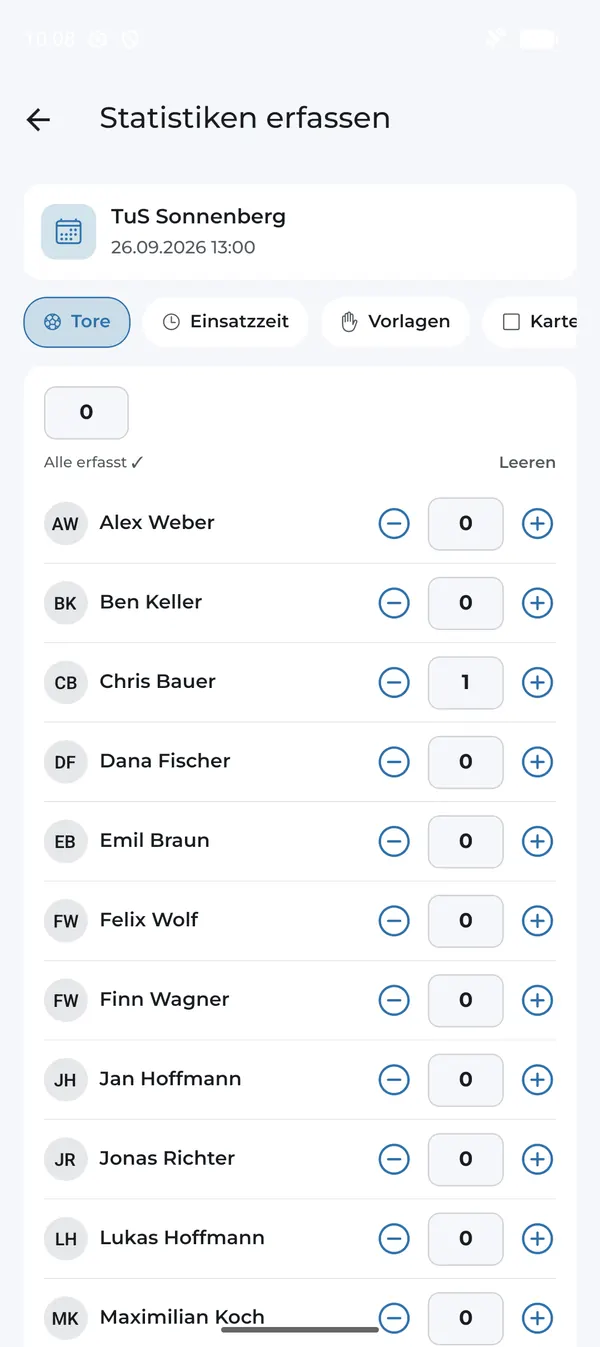
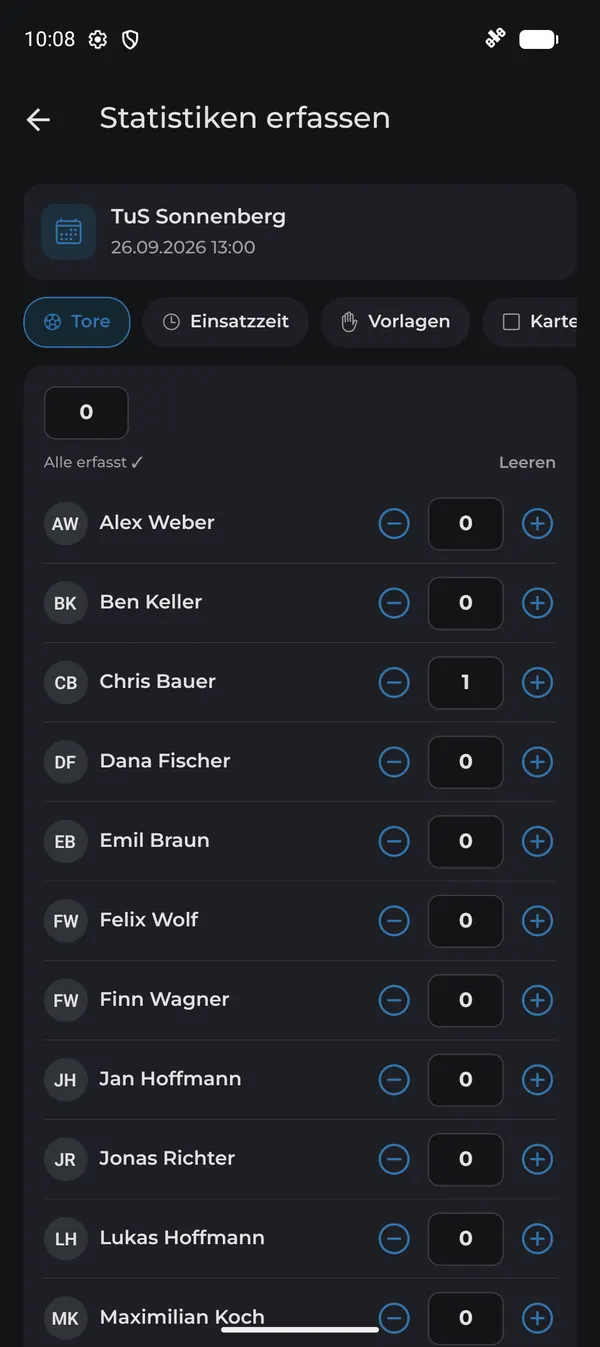
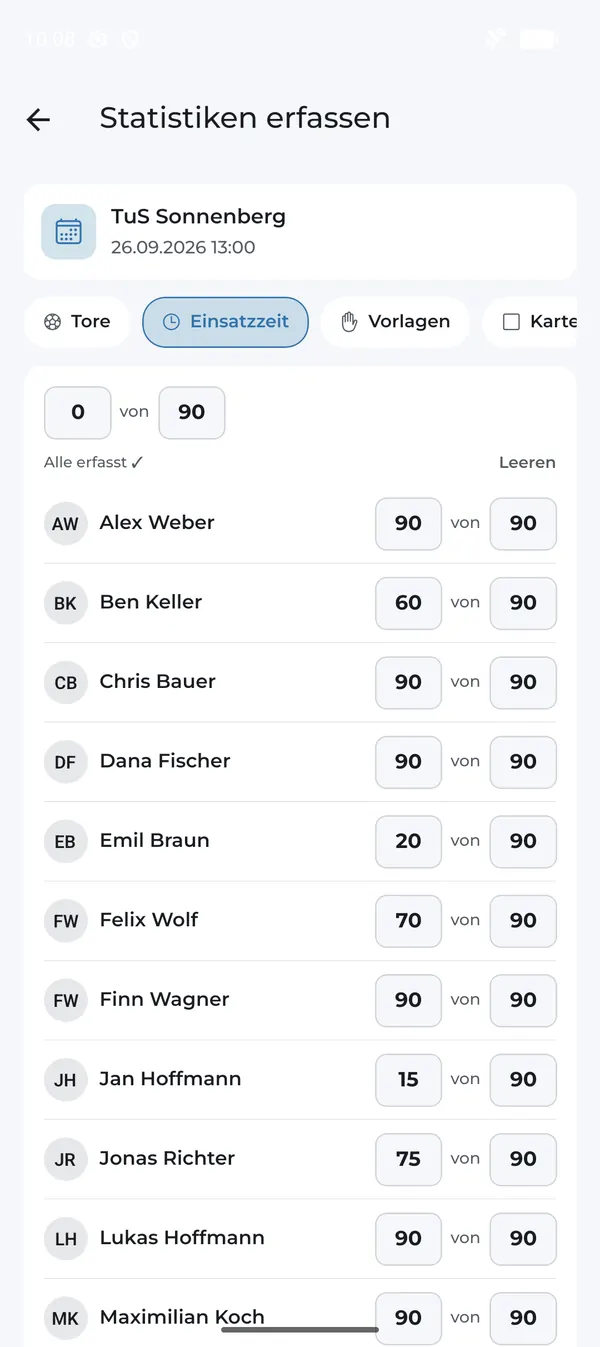
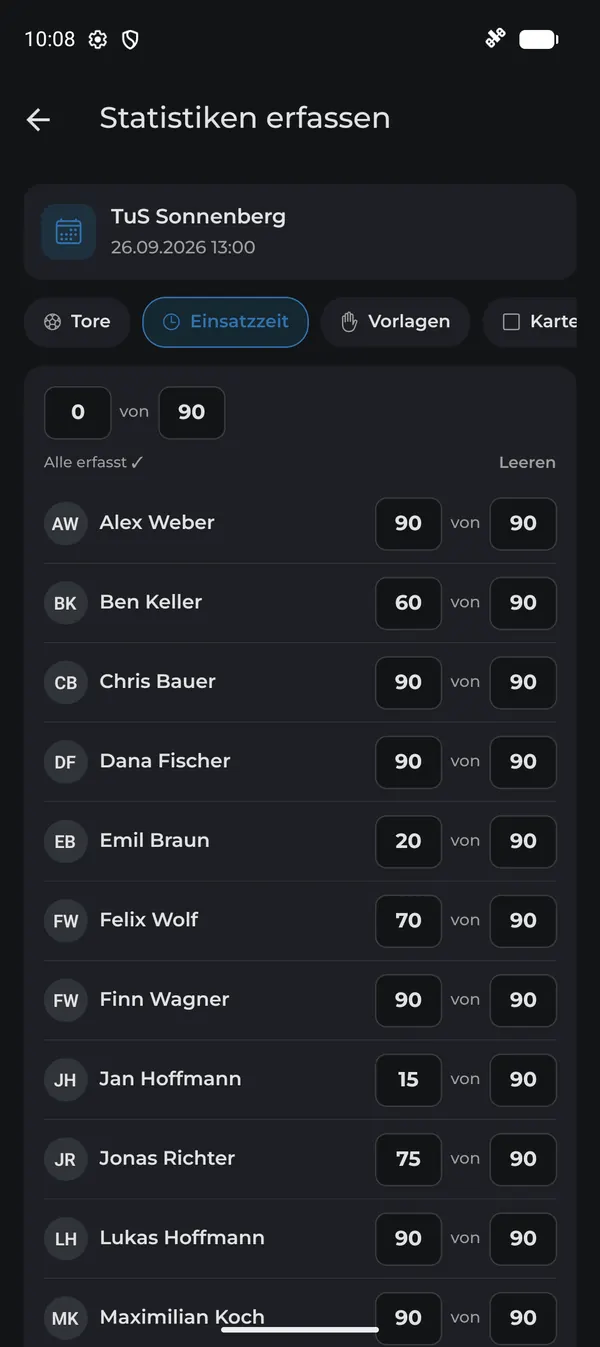
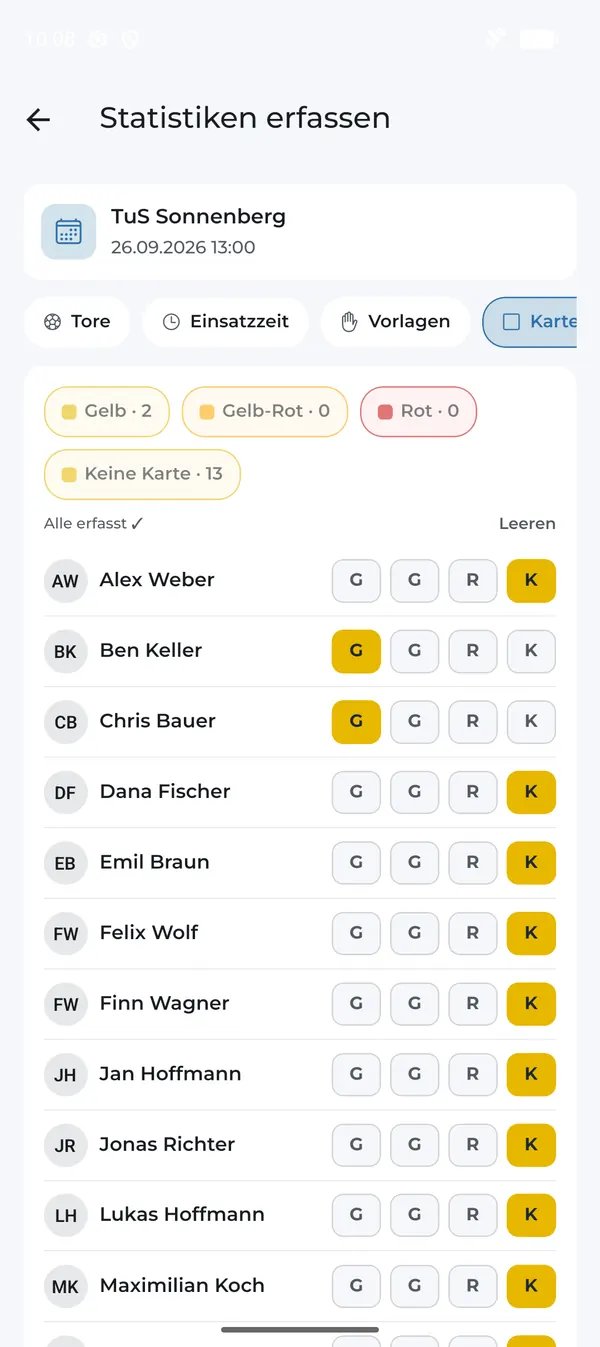
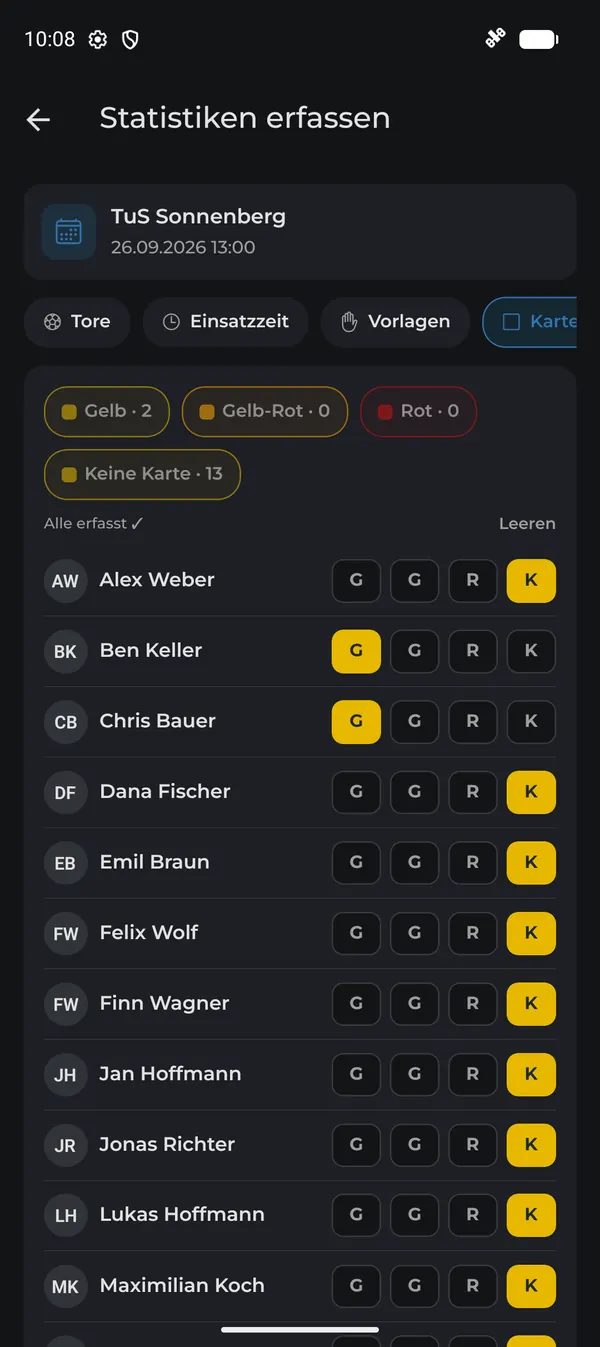
Wenn alle Werte eingetragen sind, zeigt TeamCaptain Alle erfasst ✓. Mit Leeren setzt du die aktuelle Statistik zurück.
Über das Feld oberhalb der Spielerliste trägst du einen Wert für alle gleichzeitig ein – praktisch bei der Einsatzzeit: erst die volle Spielzeit für alle, dann nur die Ausnahmen anpassen.
Für Spiele oder Trainings, die nicht als Termin in der App stehen, nutze Schnell erfassen in den Team-Statistiken – siehe Statistik ohne Termin erfassen.
Welche Statistiken gibt es?
Die Statistiken legst du einmalig fest: aus Vorlagen wie Tore, Vorlagen, Einsatzzeit, Karten, Wechsel und Trainingsspiele oder als ganz eigene Statistik – siehe Eigene Statistik erstellen.
Häufige Fragen
Wer darf Statistiken erfassen?
TeamCaptains und Mitglieder mit der Rolle Anwesenheit & Statistiken verwalten – ideal für Betreuer oder Co-Trainer.
Kann ich Werte später korrigieren?
Ja. Öffne den Termin erneut oder tippe in der Statistik eines Spielers bei Termine auf Bearbeiten.