Gruppen fassen Mitglieder zusammen, die oft gemeinsam angesprochen werden – zum Beispiel:
- Stammkader und 2. Mannschaft
- Torwartteam, Abwehr, Sturm
- Trainerteam und Betreuer
- Spieltagshelfer oder Fahrdienst
Ein Mitglied kann in mehreren Gruppen sein. Gruppen sparen dir Zeit: Bei Terminen, Checklisten oder beim Auswählen von Mitgliedern fügst du eine ganze Gruppe mit einem Tipp hinzu.
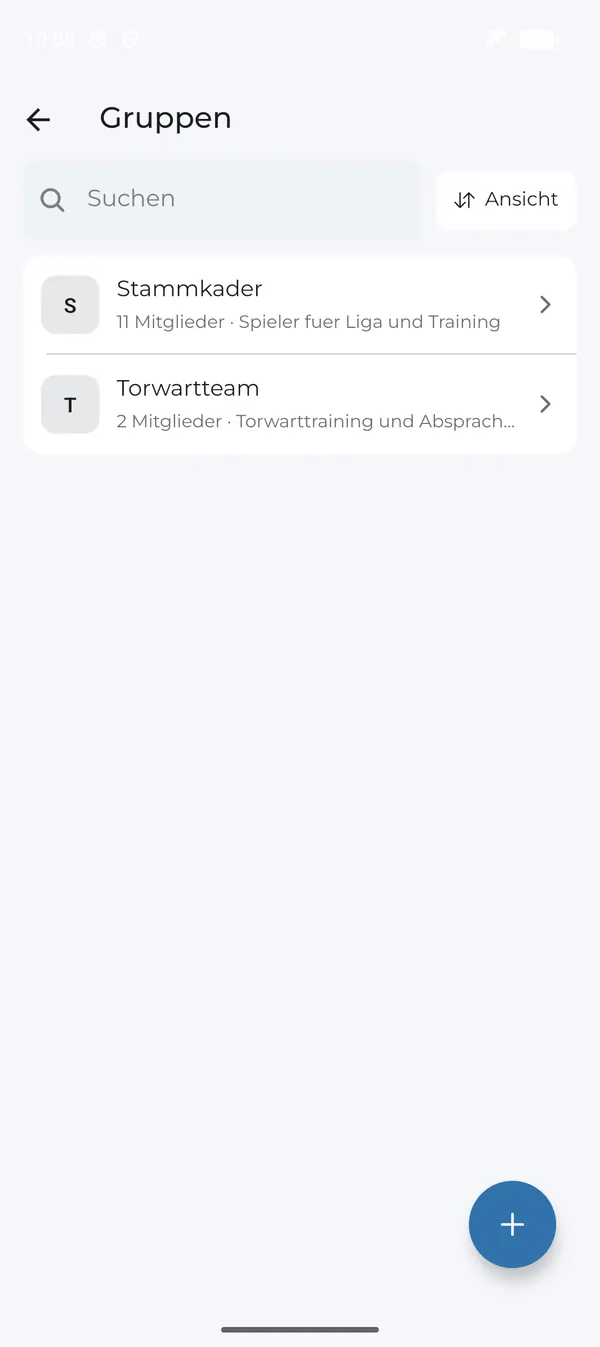
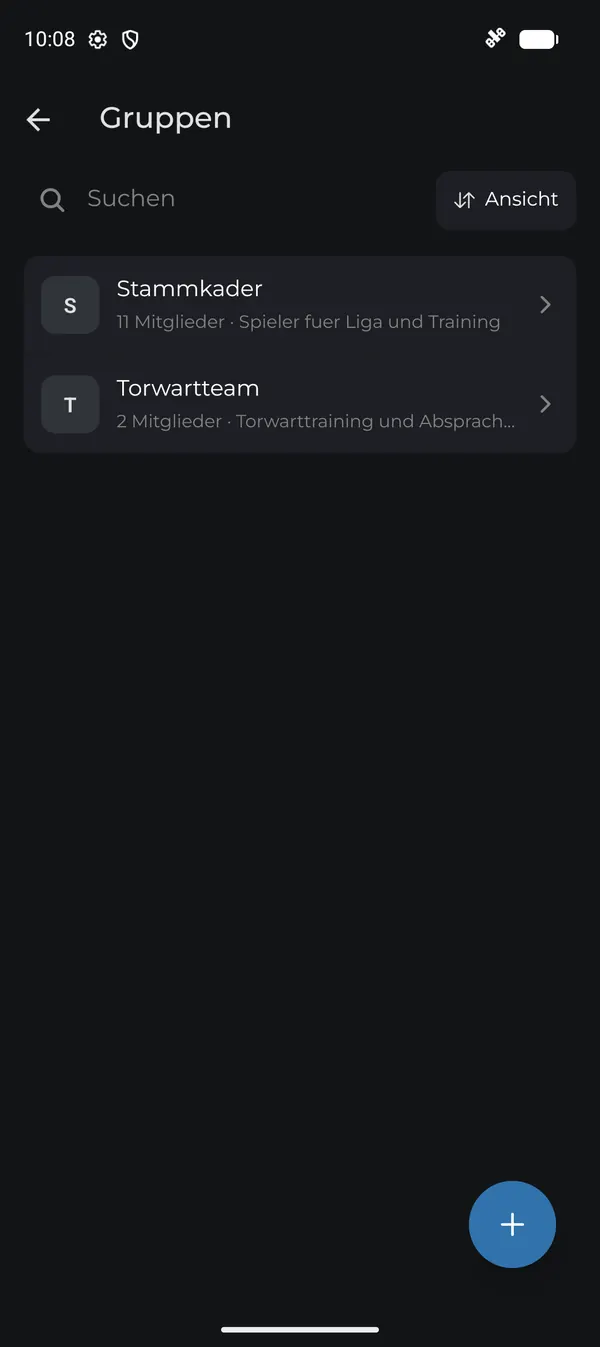
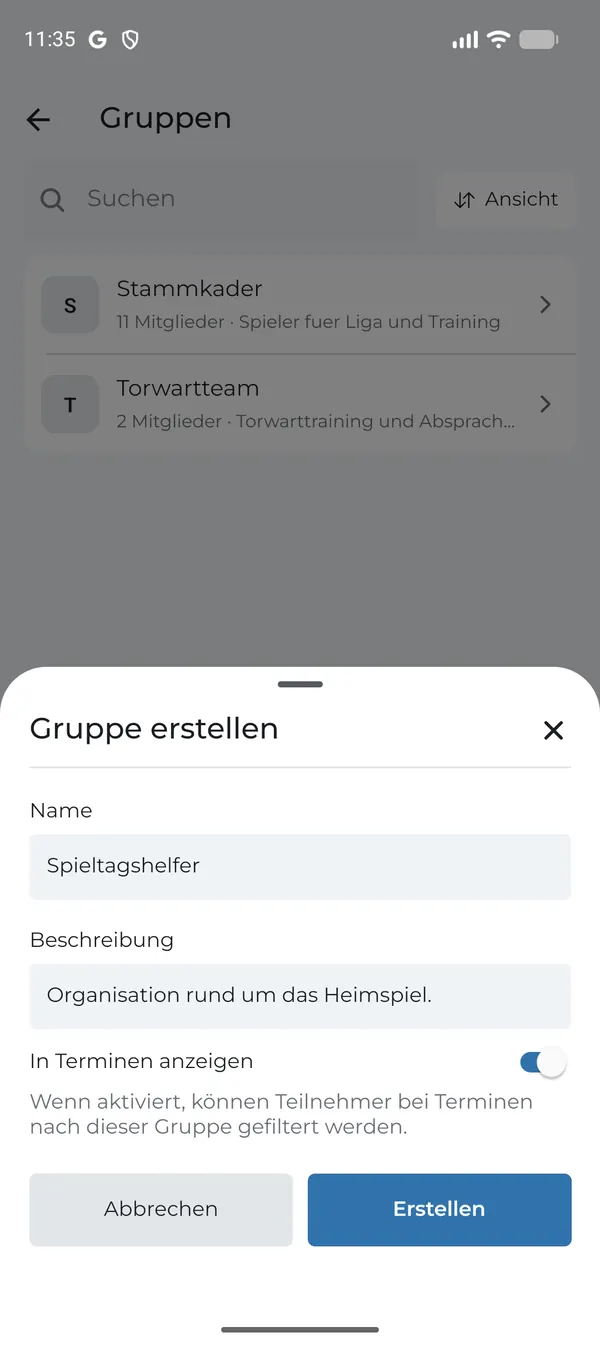
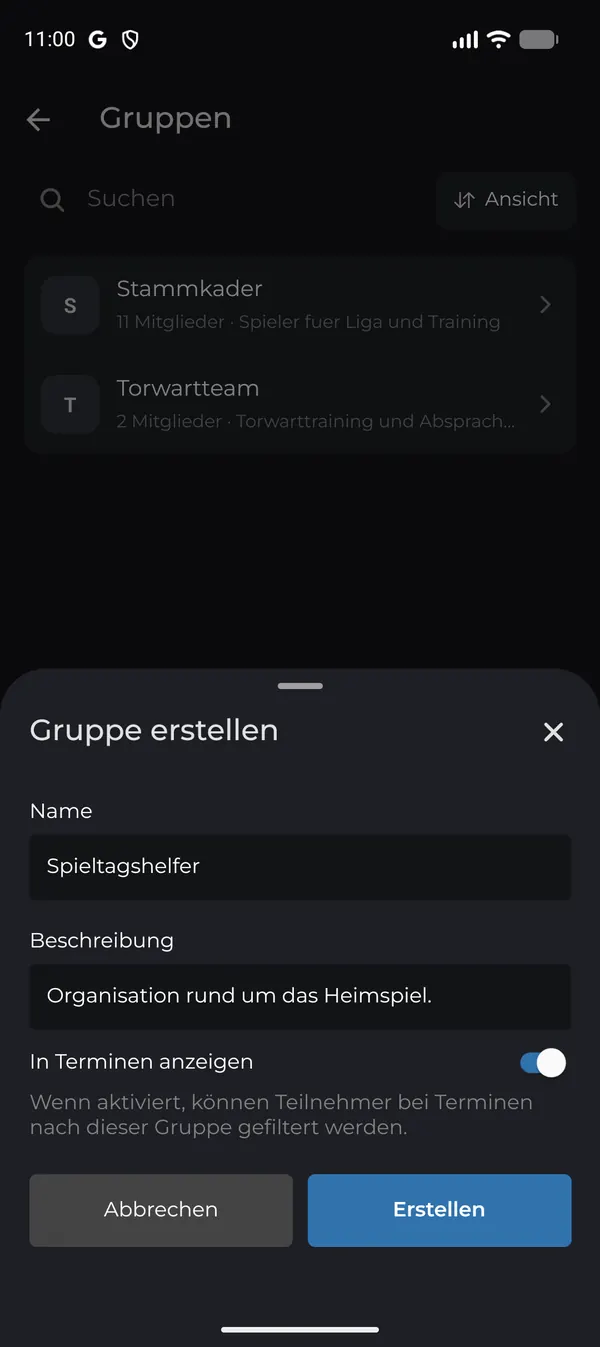
Gruppe erstellen
- Öffne den Team-Tab → Gruppen.
- Tippe auf +.
- Gib einen Namen und optional eine Beschreibung ein.
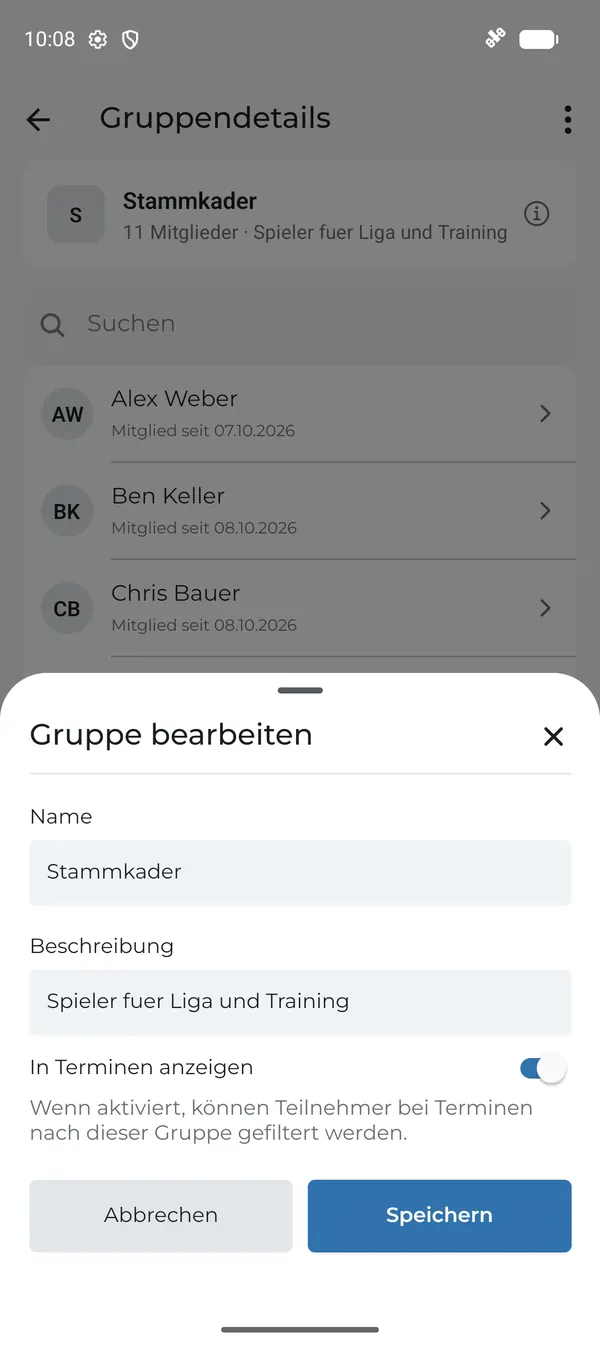
- Aktiviere In Terminen anzeigen, wenn Teilnehmer bei Terminen nach dieser Gruppe gefiltert werden sollen.
- Tippe auf Erstellen.
Mitglieder hinzufügen
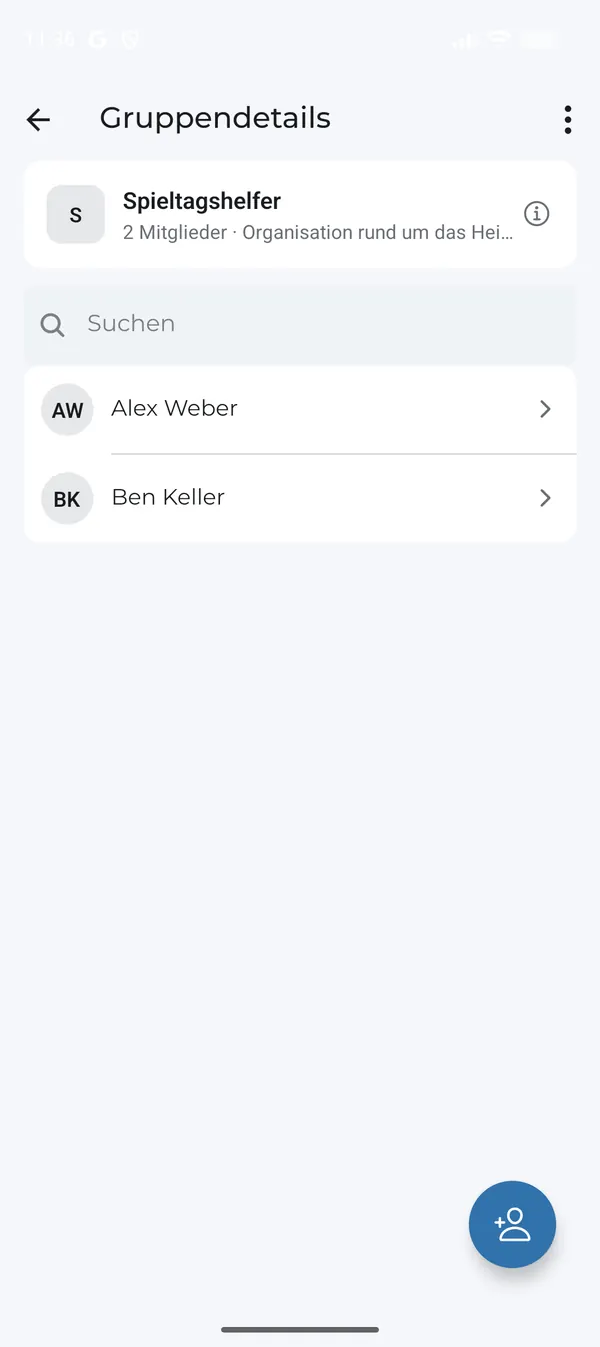
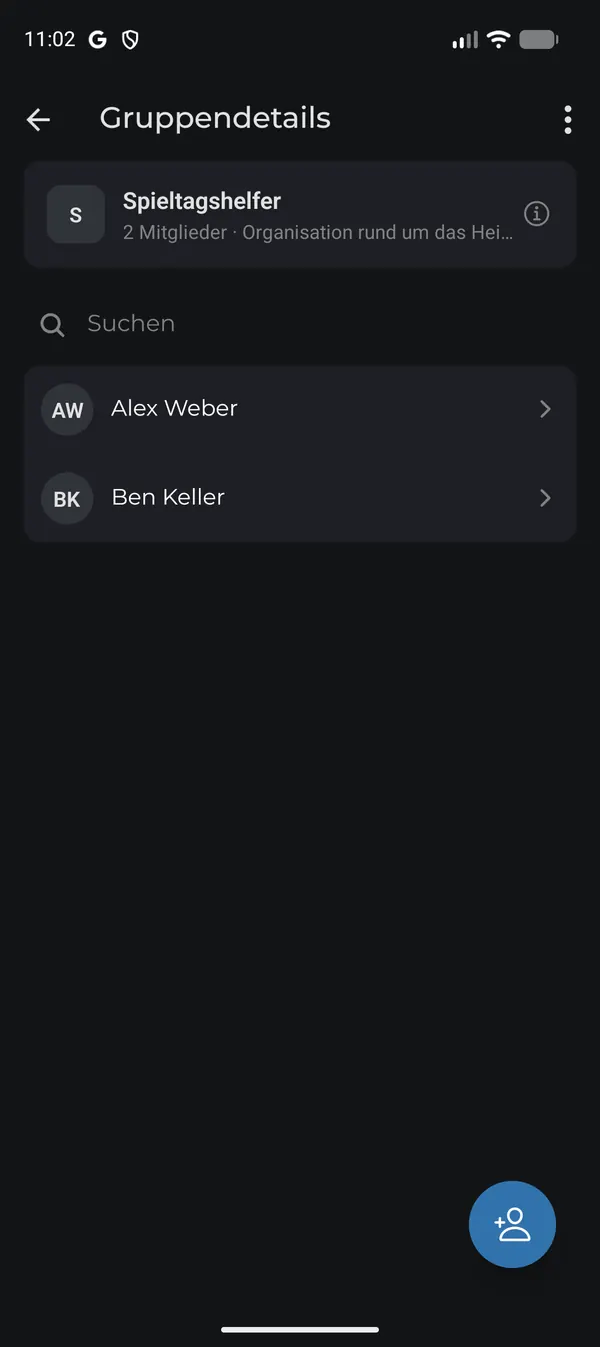
- Öffne die Gruppe.
- Tippe unten rechts auf das Personen-Symbol.
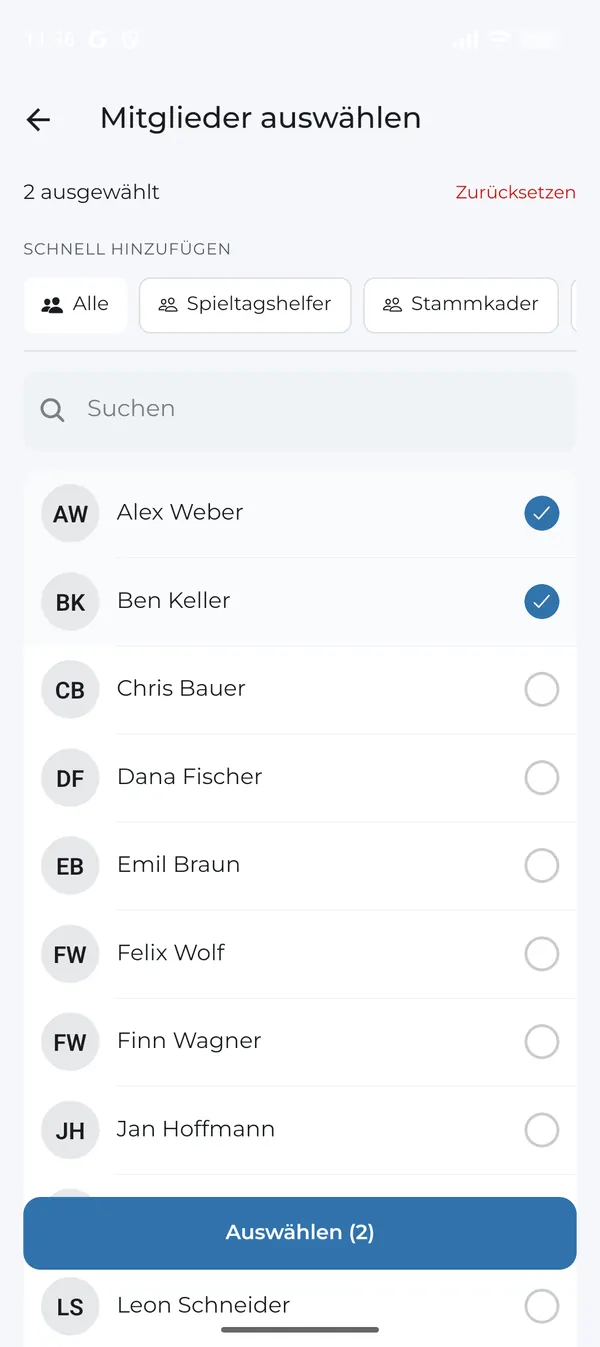
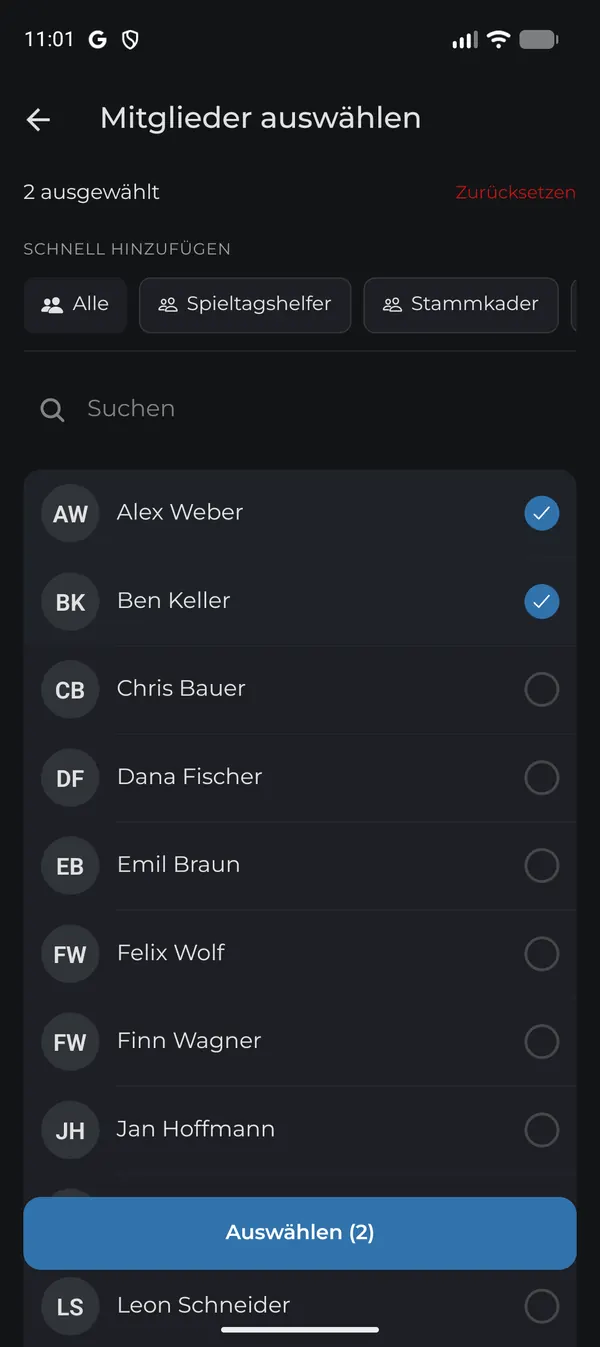
- Wähle die Mitglieder aus. Unter Schnell hinzufügen übernimmst du mit einem Tipp Alle oder die Mitglieder einer anderen Gruppe.
- Tippe auf Auswählen (Anzahl).
Gruppen direkt im Mitgliedsprofil zuordnen
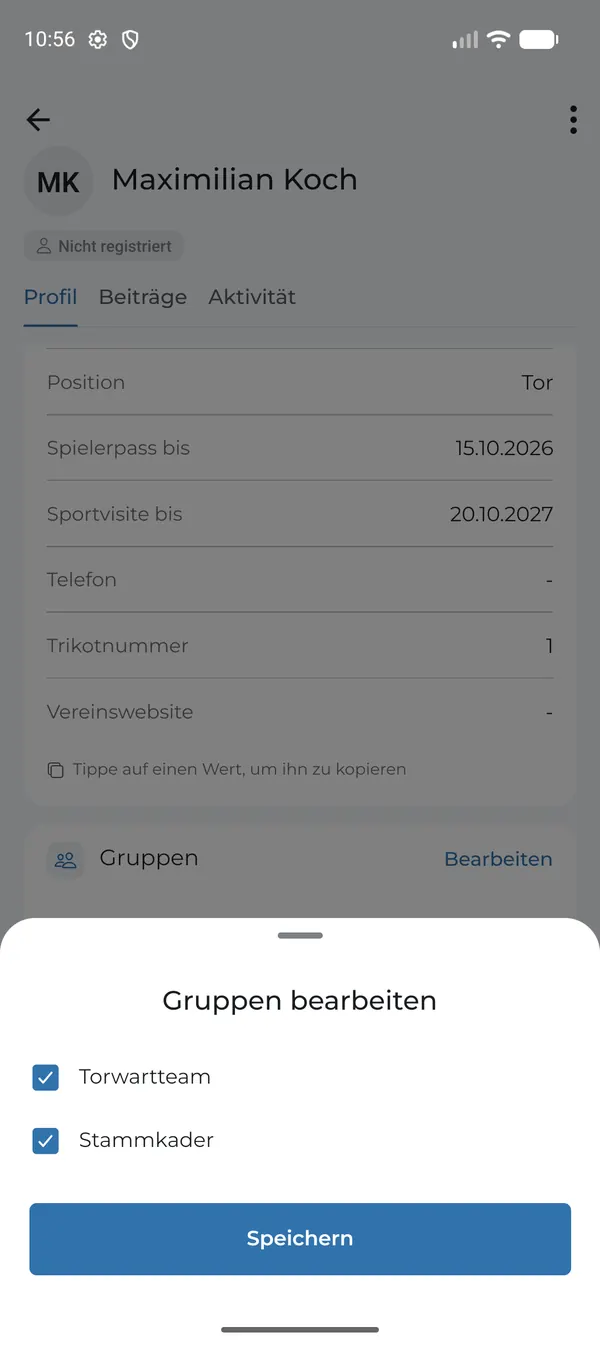
Du kannst Gruppen auch vom Mitglied aus vergeben – praktisch, wenn ein Spieler zusätzlich ins Torwartteam kommt:
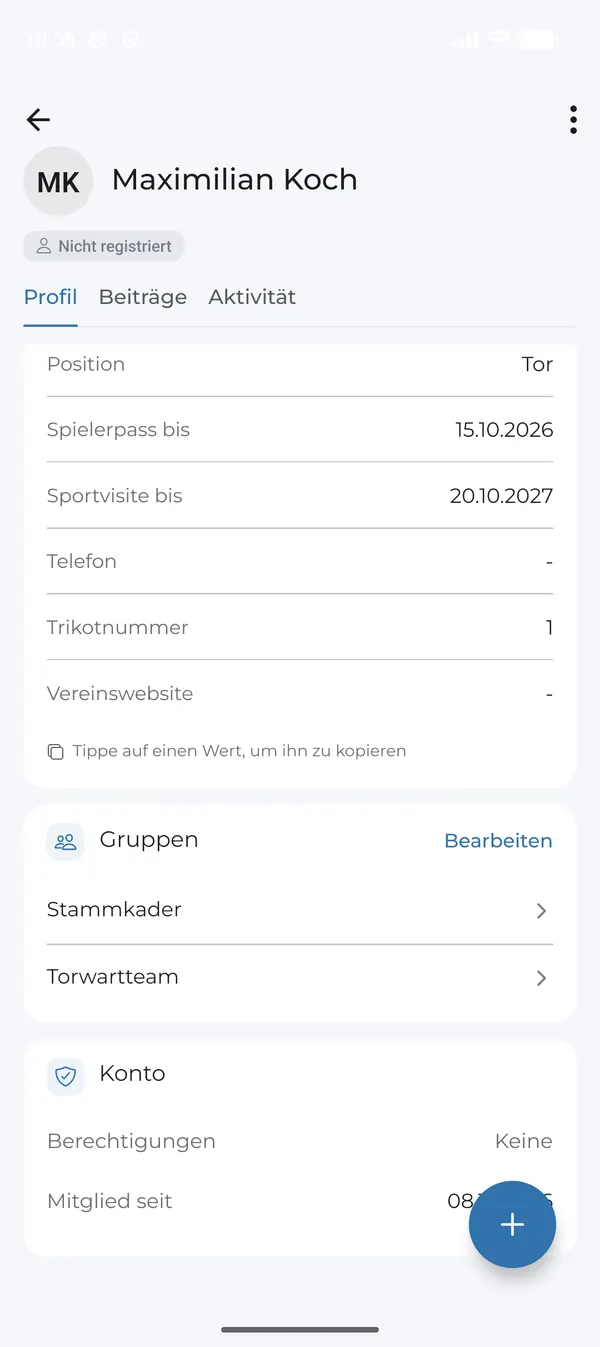
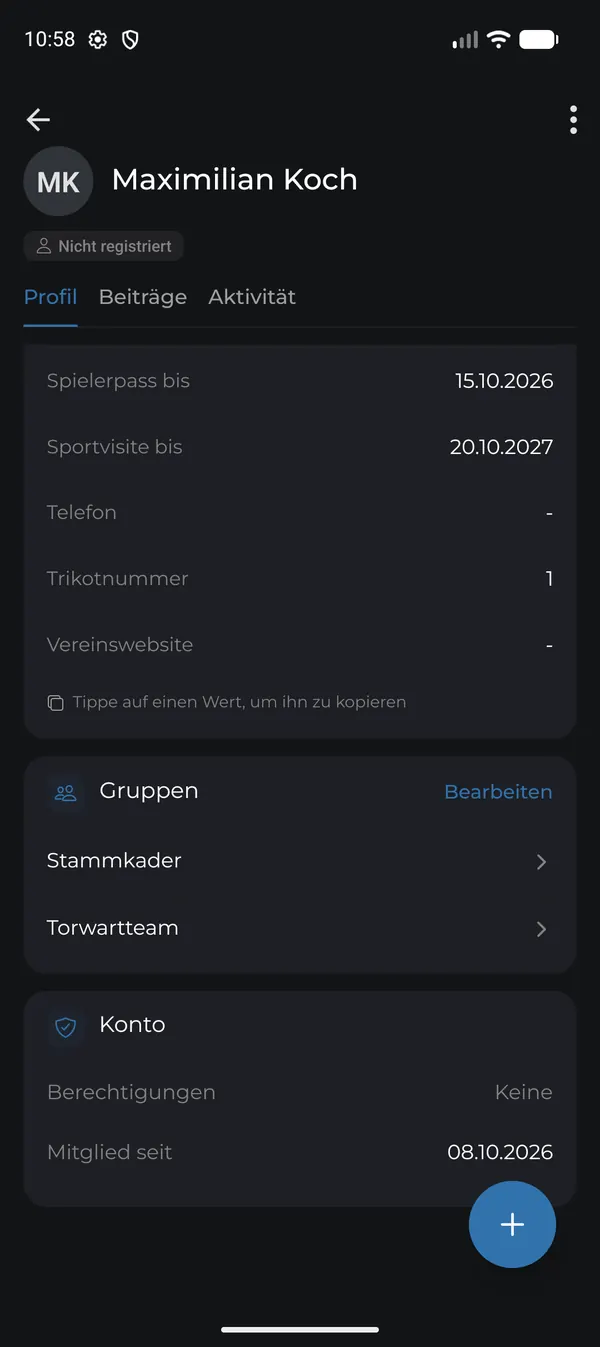
- Öffne das Mitgliedsprofil.
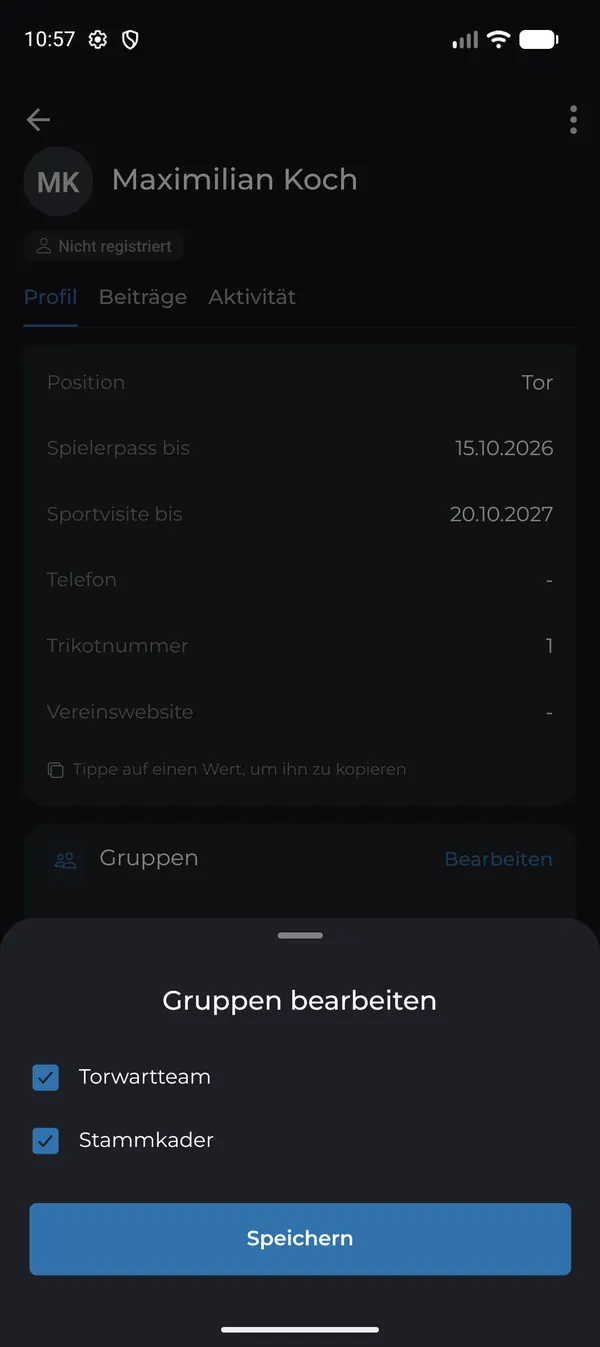
- Tippe im Bereich Gruppen auf Bearbeiten.
- Setze die Haken bei allen passenden Gruppen und tippe auf Speichern.
Gruppe bearbeiten oder löschen
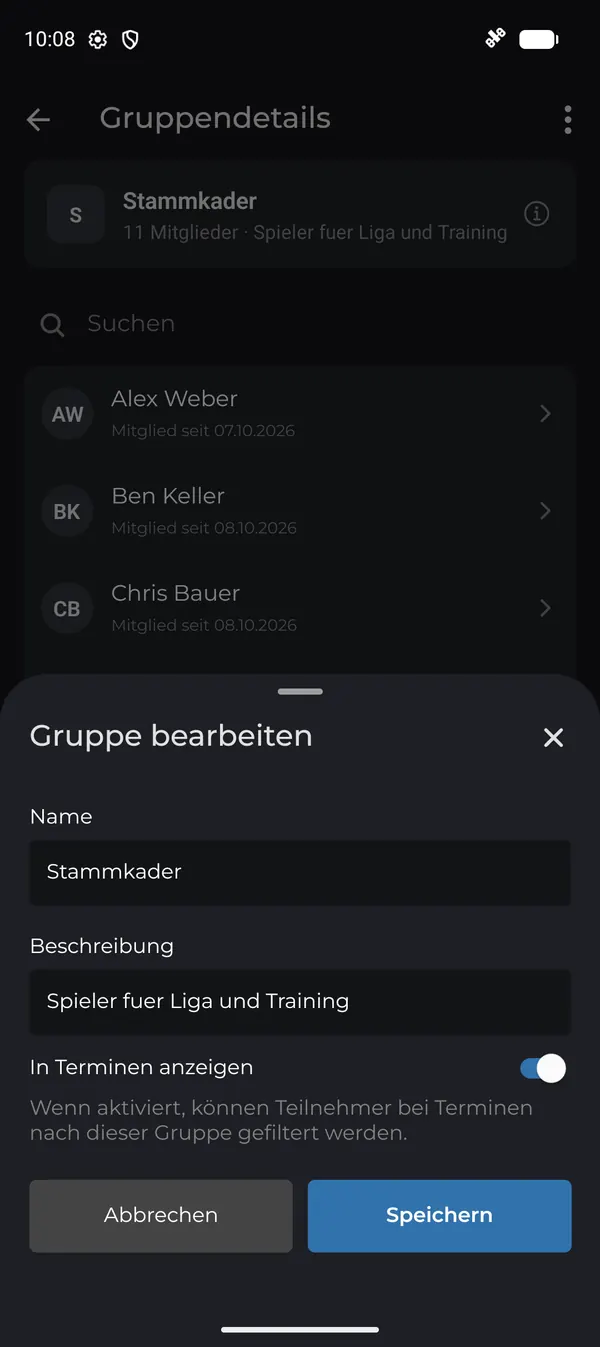
Öffne die Gruppe und tippe auf das Drei-Punkte-Menü. Dort änderst du Name, Beschreibung und Terminfilter oder löschst die Gruppe. Beim Löschen bleiben die Mitglieder selbst erhalten – nur die Zuordnung wird entfernt.
Wo du Gruppen nutzen kannst
- Termine: Teilnehmer nach Gruppe filtern und mit Pro Termine nur für bestimmte Gruppen anlegen (Termin erstellen)
- Teilnehmer-Ansicht „Nach Gruppe“ (Teilnehmer eines Termins)
- Checklisten: eine Gruppe als Einträge einfügen (Checklisten verwalten)
- Auswahl von Mitgliedern bei Aufgaben, Statistiken und mehr über Schnell hinzufügen
Häufige Fragen
Kann ein Mitglied in mehreren Gruppen sein?
Ja, beliebig viele.
Sehen alle Mitglieder die Gruppen?
Ja, Gruppen und ihre Mitglieder sind für das Team sichtbar. Sie eignen sich deshalb nicht für vertrauliche Einteilungen.
Was bedeutet „In Terminen anzeigen“?
Ist die Option aktiv, kannst du in der Teilnehmerliste eines Termins nach dieser Gruppe filtern.