Statt jedes Training einzeln anzulegen, erstellst du einen Serientermin. TeamCaptain erzeugt dann automatisch alle Termine bis zum gewünschten Enddatum – z. B. jeden Dienstag und Donnerstag bis zum Saisonende.
Serientermin anlegen
- Öffne den Termine-Tab und tippe auf +.
- Wähle den Termintyp, z. B. Training, und ergänze Titel und Ort.
- Tippe unter Datum & Uhrzeit auf Serientermin.
- Wähle die Wochentage, an denen der Termin stattfindet.
- Lege Startdatum, Uhrzeit und das Enddatum der Serie fest.
- Stelle die Teilnehmer-Optionen ein und tippe auf Erstellen.
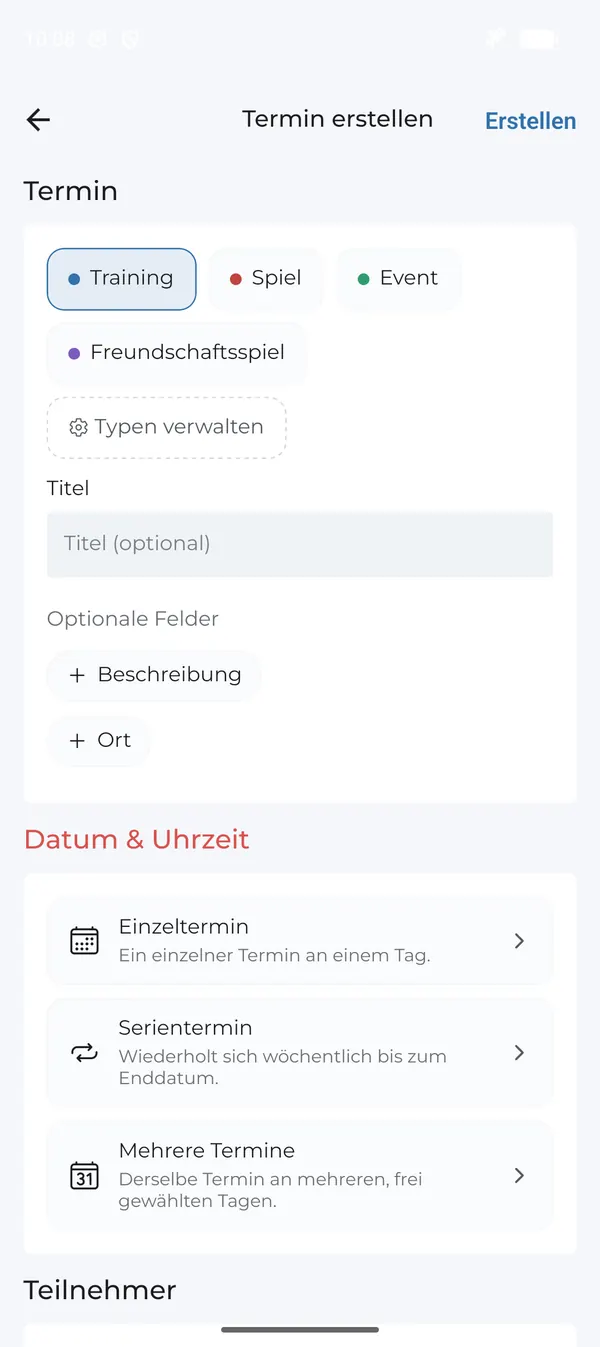
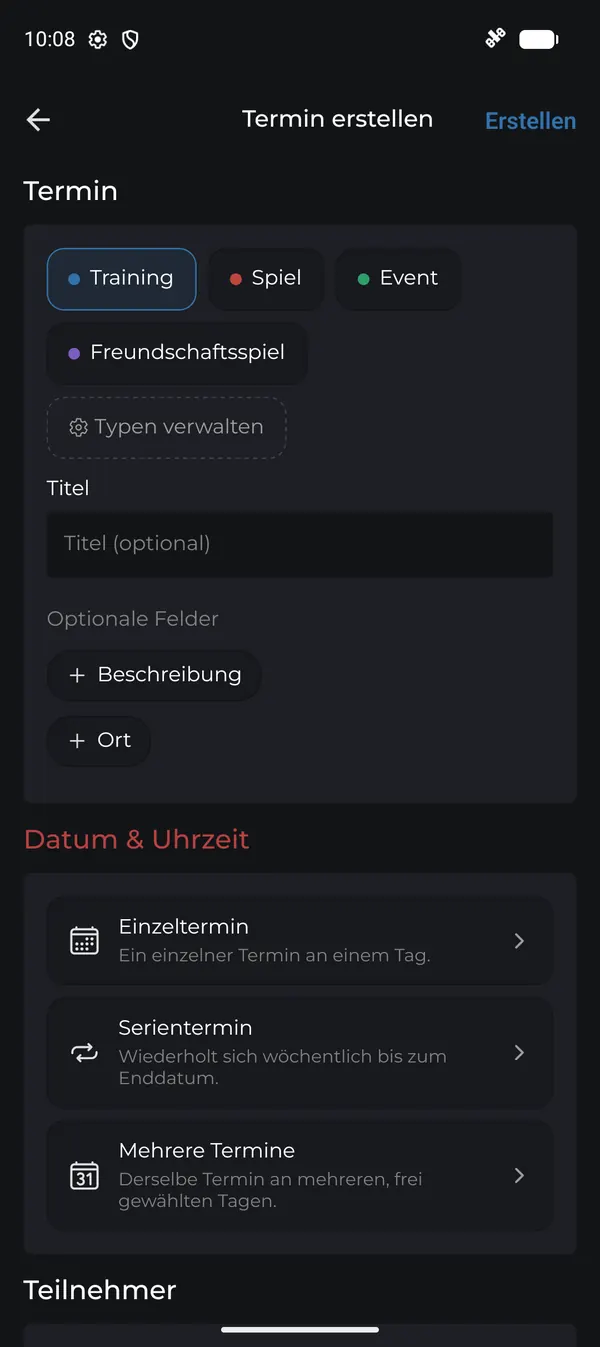
Für unregelmäßige Termine – etwa ein Turnier an zwei Tagen – nutze statt einer Serie die Option Mehrere Termine: Dort wählst du die Tage frei aus.
Du willst z. B. ab nächster Woche eine andere Uhrzeit? Öffne einen Termin der Serie → Drei-Punkte-Menü → Serie bearbeiten und wähle die betroffenen Termine. Die Details stehen unter Einzelne Termine einer Serie ändern oder löschen.
Gut zu wissen
- Ein relatives Abstimmungsende (z. B. 24 Stunden vorher) wird für jeden Termin der Serie automatisch berechnet.
- Erinnerungen gelten für jeden Termin der Serie (Termin-Erinnerungen).
- Abwesenheiten, die Mitglieder vorab eintragen, werden bei allen passenden Serienterminen berücksichtigt (Abwesenheit eintragen).
Häufige Fragen
Wie weit im Voraus kann ich eine Serie anlegen?
Wähle als Enddatum am besten das Saisonende. So hat dein Team alle Trainings im Kalender.
Kann ich einen einzelnen Termin der Serie absagen?
Ja. Öffne den Termin und lösche ihn über das Drei-Punkte-Menü – die restliche Serie bleibt bestehen.