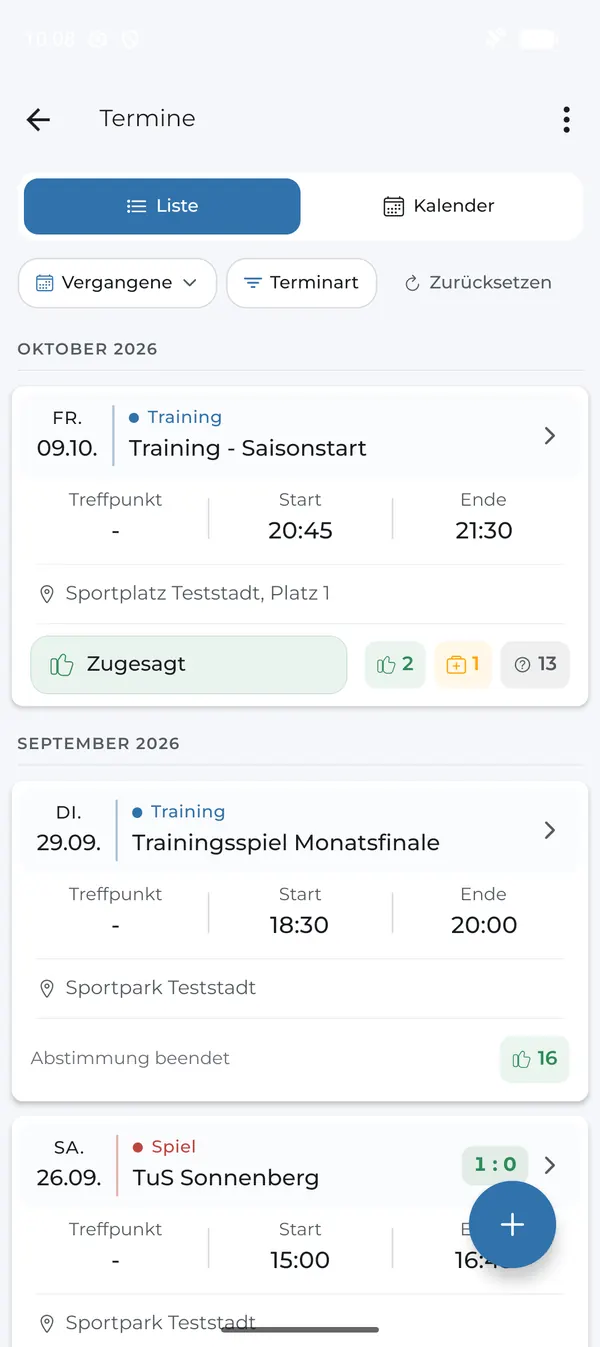
Nach einem Spiel trägst du das Ergebnis direkt im Termin ein. TeamCaptain erkennt automatisch Sieg, Unentschieden oder Niederlage und zeigt das Ergebnis im Termin und in der Liste der vergangenen Termine.
Ergebnis eintragen
- Öffne den Termin des Spiels.
- Tippe im Ergebnisbereich oben auf das Bearbeiten-Symbol.
- Trage die Tore ein: links dein Team, rechts der Gegner.
- Tippe auf Speichern.
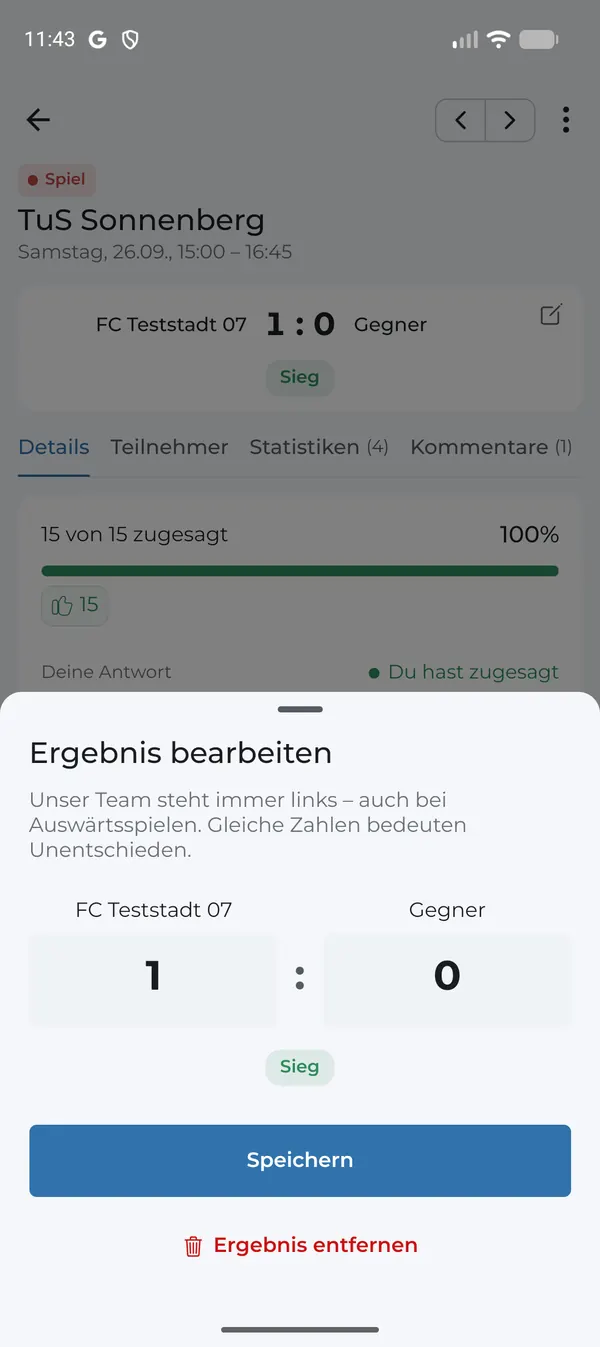
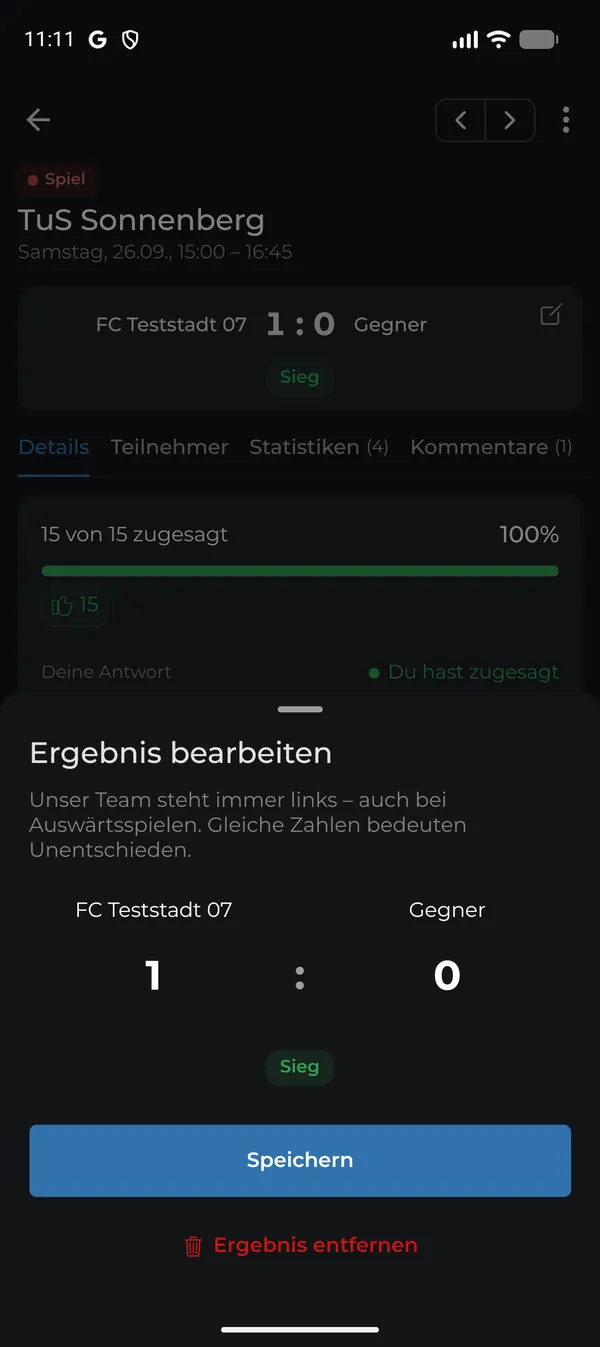
Dein Team steht immer links – auch bei Auswärtsspielen. Gleiche Zahlen bedeuten Unentschieden.
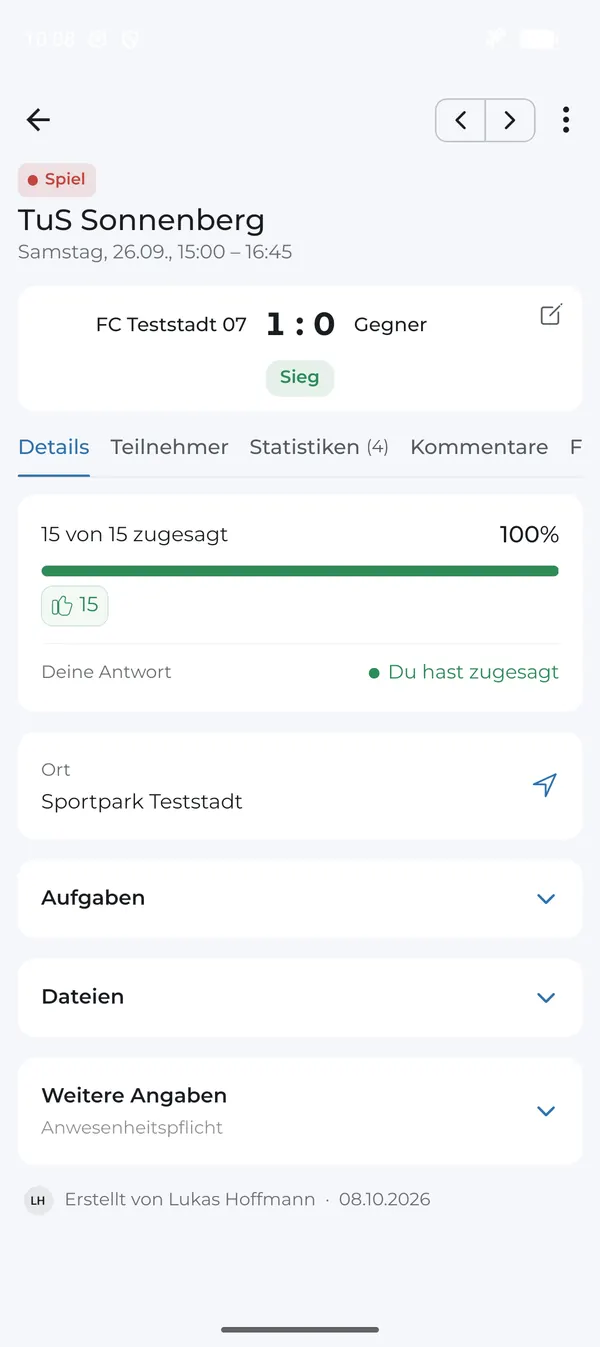
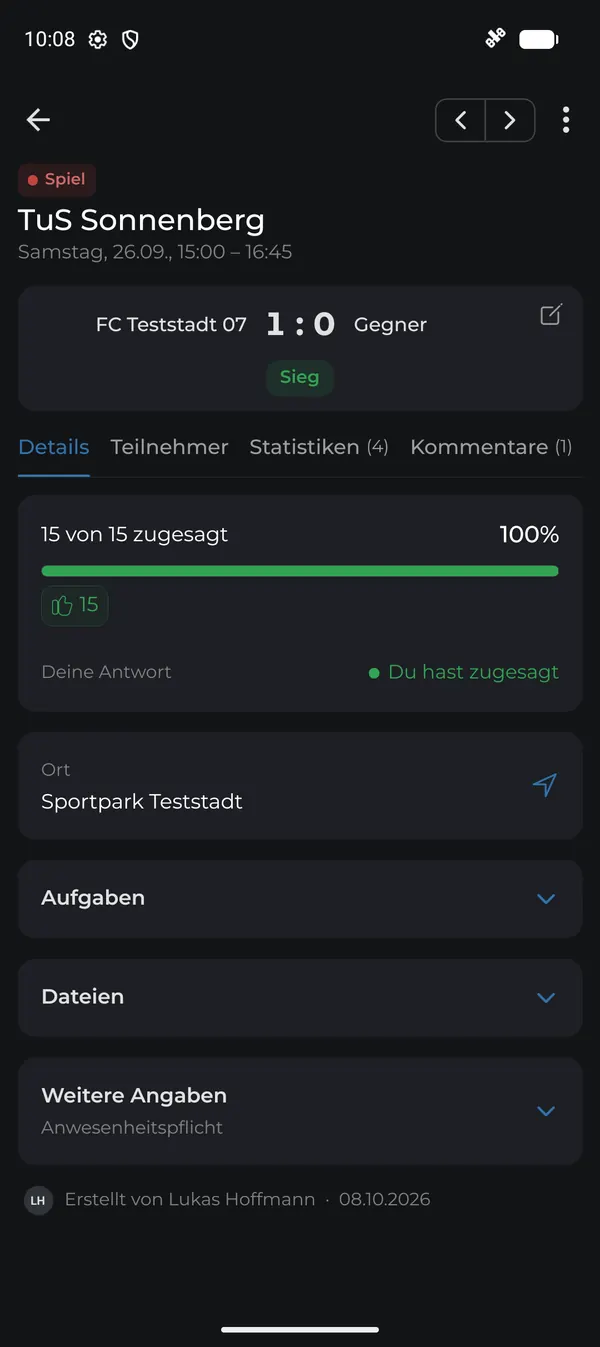
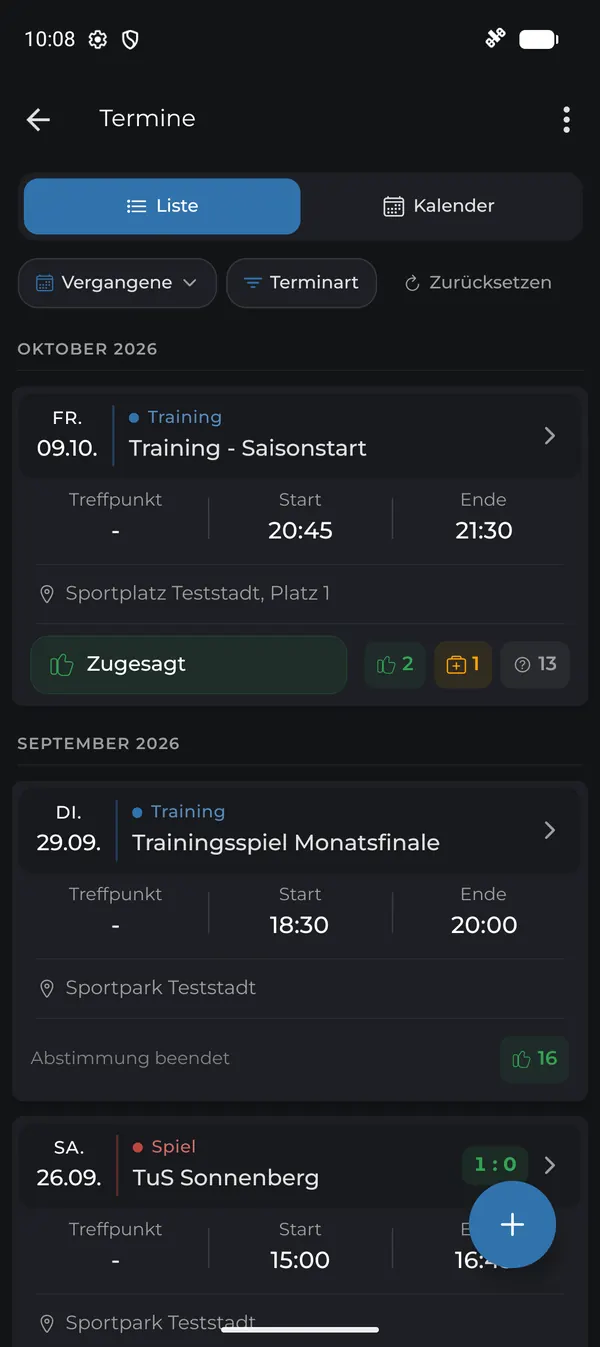
… und in der Terminliste unter Vergangene.
Ergebnis korrigieren oder entfernen
Tippe erneut auf das Bearbeiten-Symbol, ändere die Zahlen und speichere – oder tippe auf Ergebnis entfernen.
Ergebnisse für weitere Termintypen
Standardmäßig können Ergebnisse bei Spielen erfasst werden. Für eigene Typen wie Freundschaftsspiel aktivierst du die Option Ergebnis erfassen im Termintyp – siehe Termintypen verwalten.
Tore & Co. erfassen
Wer die Tore geschossen hat, wie lange jeder gespielt hat oder wer eine Karte bekommen hat, erfasst du im Reiter Statistiken – siehe Statistiken am Spieltag erfassen.
Häufige Fragen
Wer darf Ergebnisse eintragen?
Verantwortliche wie TeamCaptains und Terminverwalter.
Wo sehe ich alle Ergebnisse der Saison?
Im Termine-Tab unter Alle Termine mit dem Filter Vergangene.