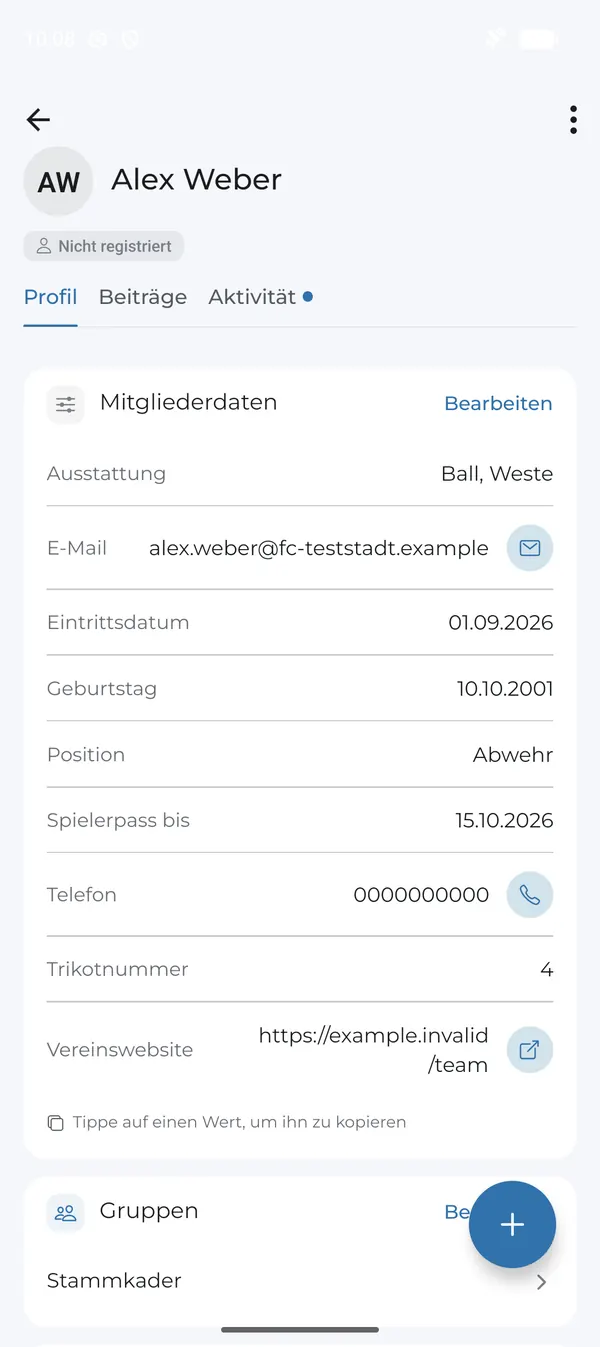
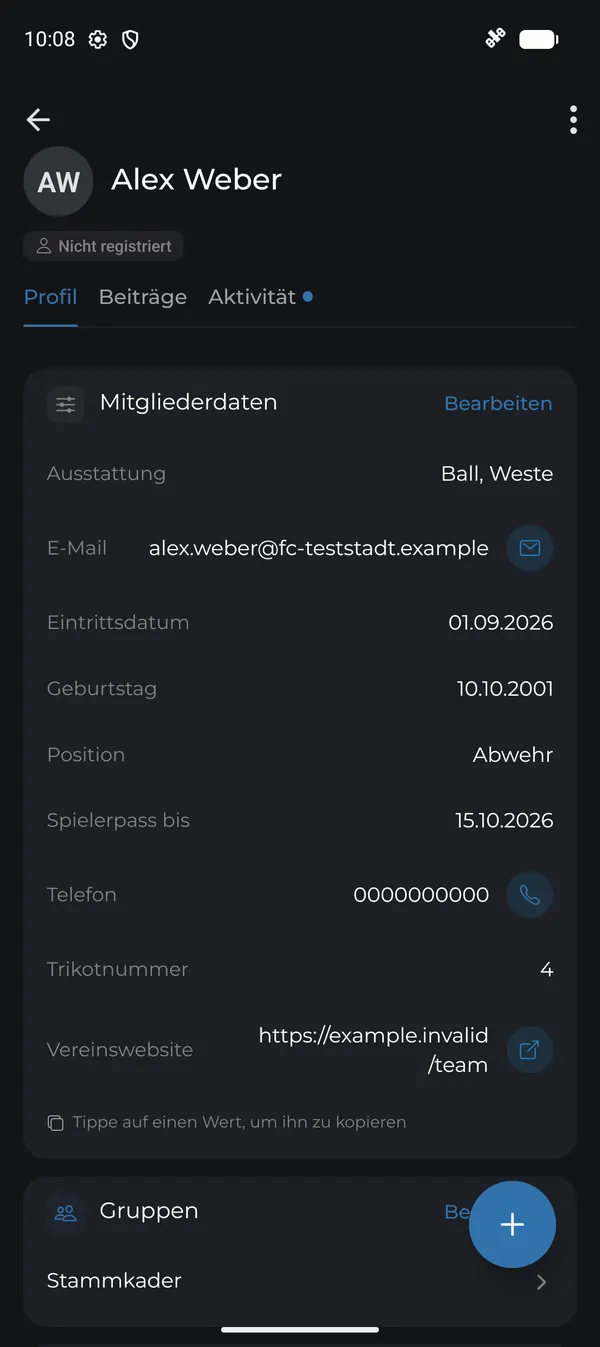
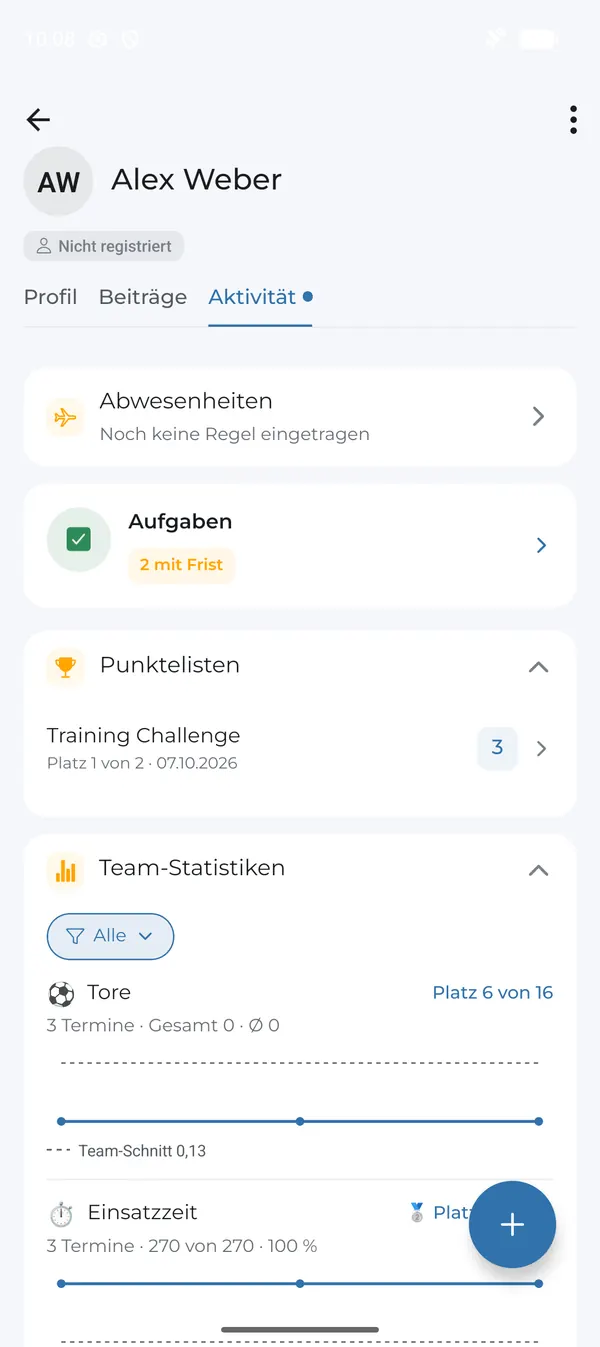
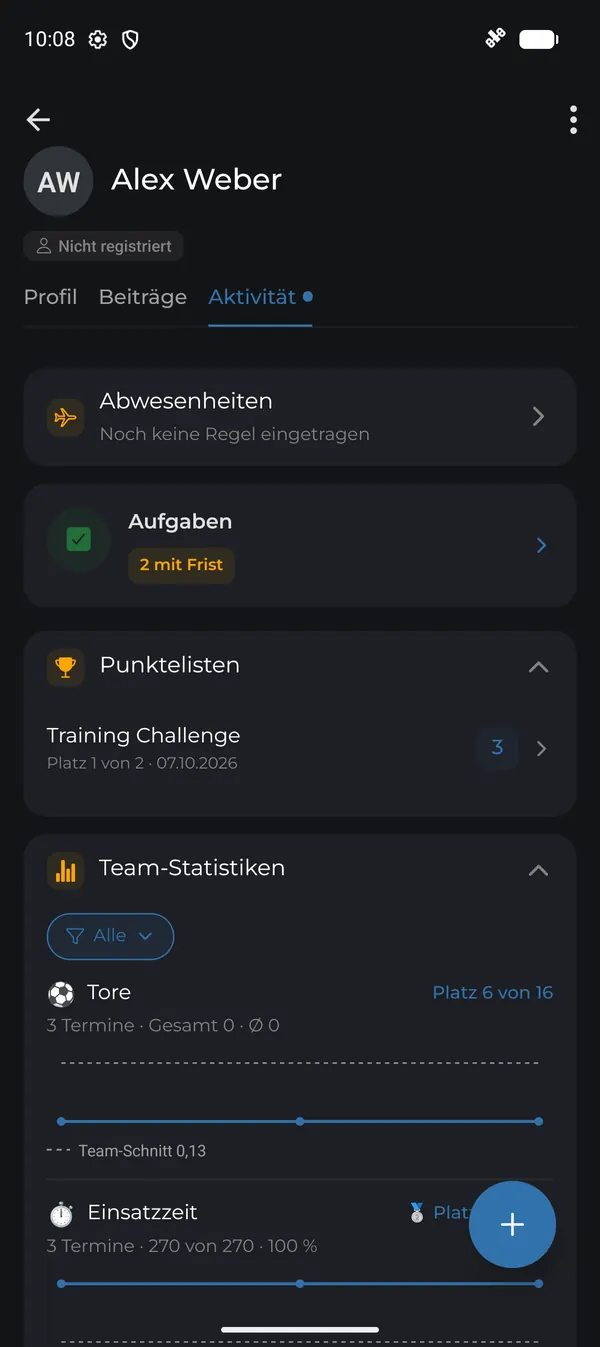
Im Mitgliedsprofil findest du alles zu einem Mitglied: Mitgliederdaten, Gruppen, Beiträge, Aktivität und Berechtigungen. Als TeamCaptain kannst du hier fast alles anpassen.
Mitgliedsprofil öffnen
- Öffne den Team-Tab → Mitglieder.
- Tippe auf das gewünschte Mitglied.
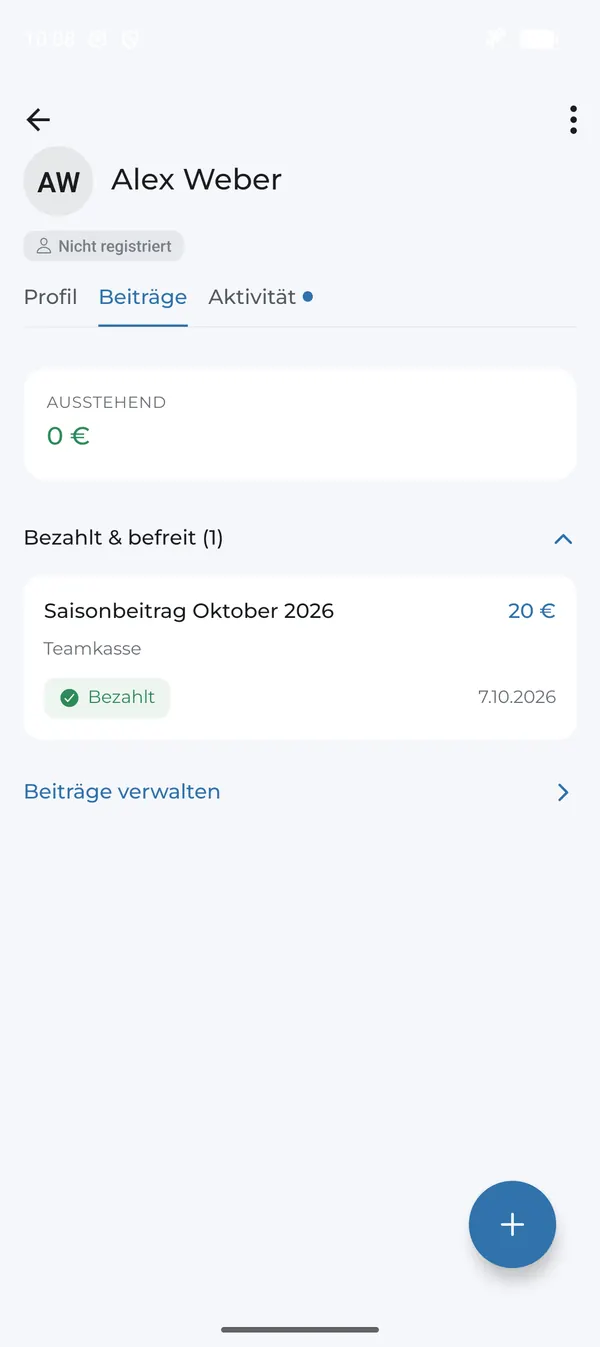
Oben siehst du, ob das Mitglied registriert ist. Darunter gibt es die Bereiche Profil, Beiträge und Aktivität.
Was du ändern kannst
- Name oder Bild – über das Drei-Punkte-Menü oben rechts → Bearbeiten
- Rollen & Rechte – Drei-Punkte-Menü → Rollen wählen (Rollen & Rechte vergeben)
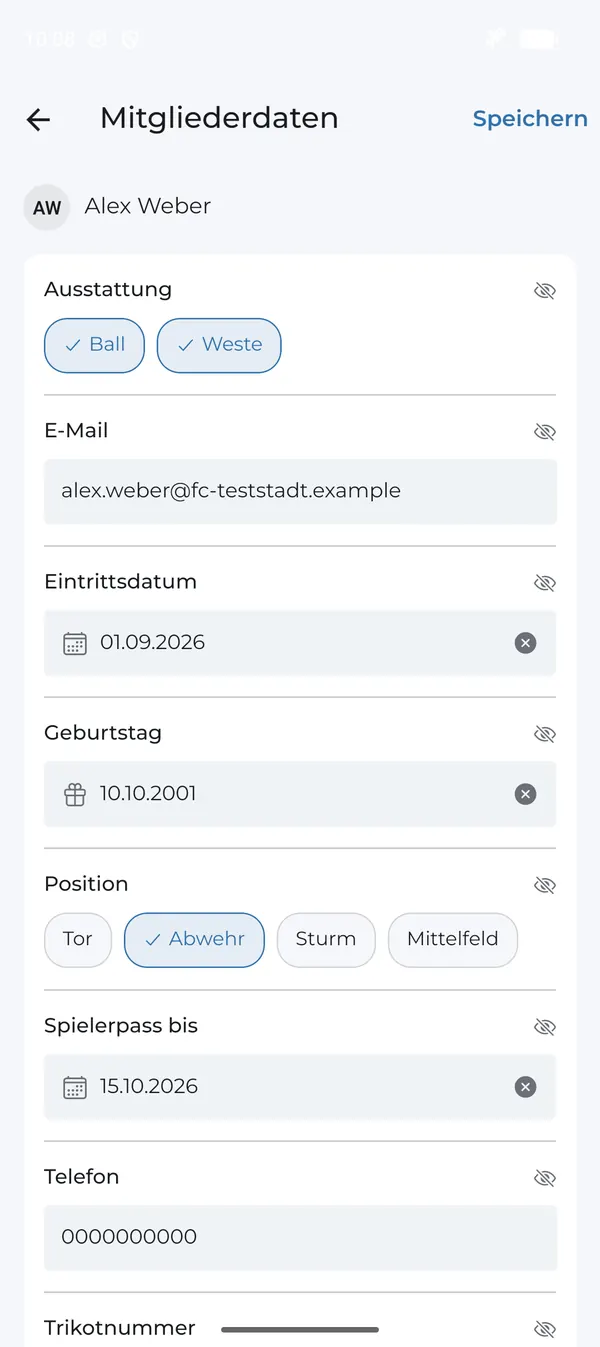
- Mitgliederdaten wie Position oder Trikotnummer – im Bereich Mitgliederdaten auf Bearbeiten tippen
- Gruppen – im Bereich Gruppen auf Bearbeiten tippen (Gruppen erstellen und verwalten)
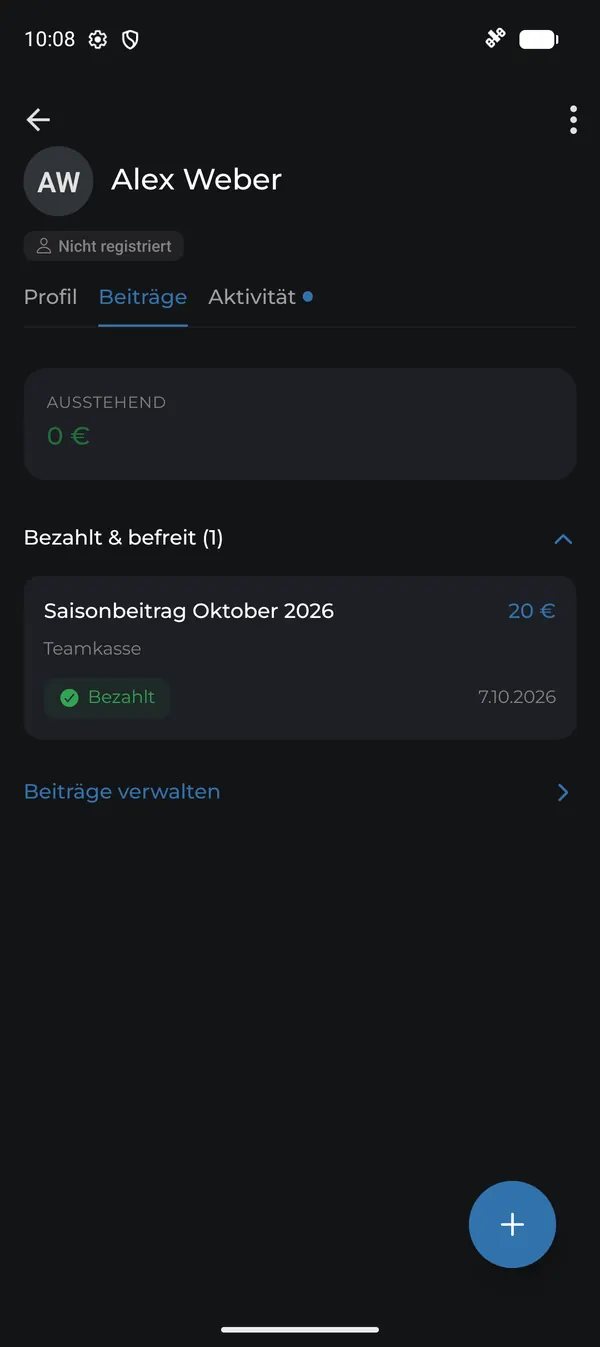
- Beiträge – im Reiter Beiträge → Beiträge verwalten

Mitglied löschen
- Öffne das Mitgliedsprofil.
- Tippe auf das Drei-Punkte-Menü → Mitglied löschen.
- Lies den Hinweis genau – die App listet auf, was mitgelöscht wird.
- Bestätige mit Löschen.
Beim Löschen werden auch die Strafen, Aufgaben und Statistiken dieses Mitglieds entfernt. Das kann nicht rückgängig gemacht werden. Soll das Mitglied nur keinen Zugriff mehr haben, hebe lieber die Verknüpfung auf.
Häufige Fragen
Was passiert mit den Einzahlungen, wenn ich ein Mitglied lösche?
Beim Löschen kannst du entscheiden, ob die bisherigen Einzahlungen des Mitglieds als Einnahme in der Teamkasse bleiben sollen. So stimmt dein Kontostand weiterhin.
Kann ein Mitglied sein Profil selbst bearbeiten?
Mitglieder können ihre eigenen Werte nur bei Feldern ändern, für die du das erlaubt hast – siehe Eigene Mitgliederdaten pflegen.
Wer darf Mitglieder bearbeiten und löschen?
TeamCaptains und Mitglieder mit der Rolle Mitgliederverwaltung.