Statt jedes Mitgliedsprofil einzeln zu öffnen, pflegst du ein Feld wie Sportvisite bis oder Spielerpass bis für den ganzen Kader in einer Liste. Für mehrere Mitglieder kannst du sogar einen gemeinsamen Wert setzen.
Die Sammelerfassung ist Teil von TeamCaptain Pro.
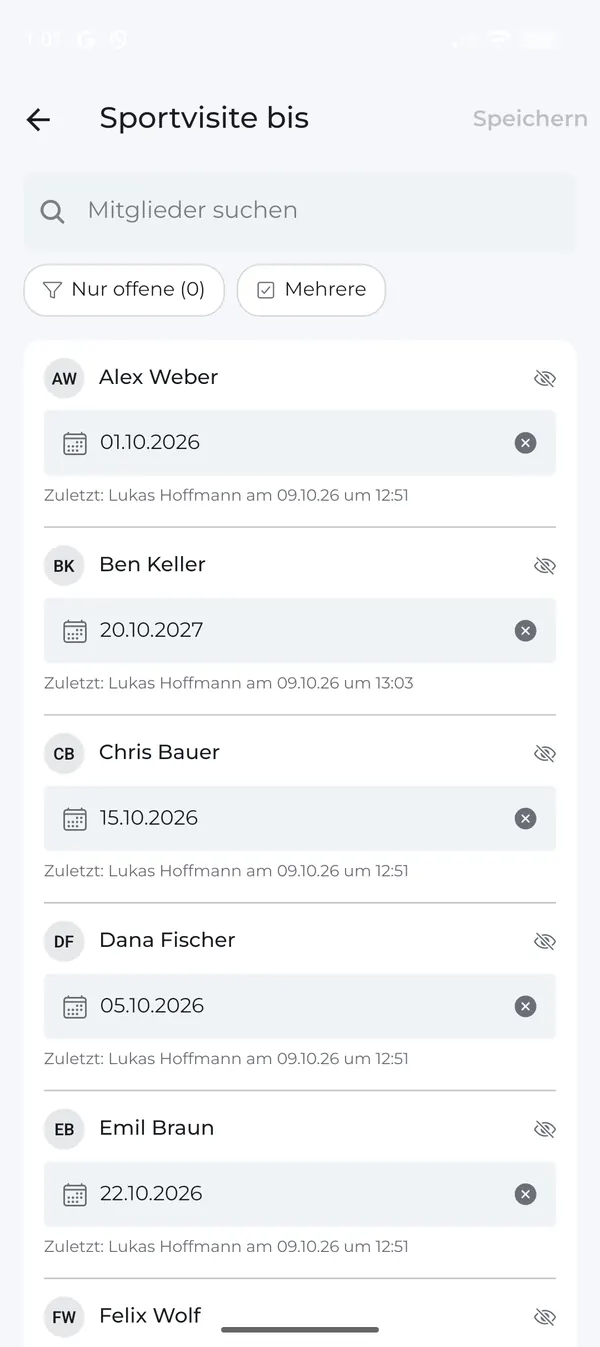
- Öffne den Team-Tab → Mitgliederdaten.
- Tippe auf das gewünschte Feld, z. B. Sportvisite bis.
- Tippe unten rechts auf das Bearbeiten-Symbol.
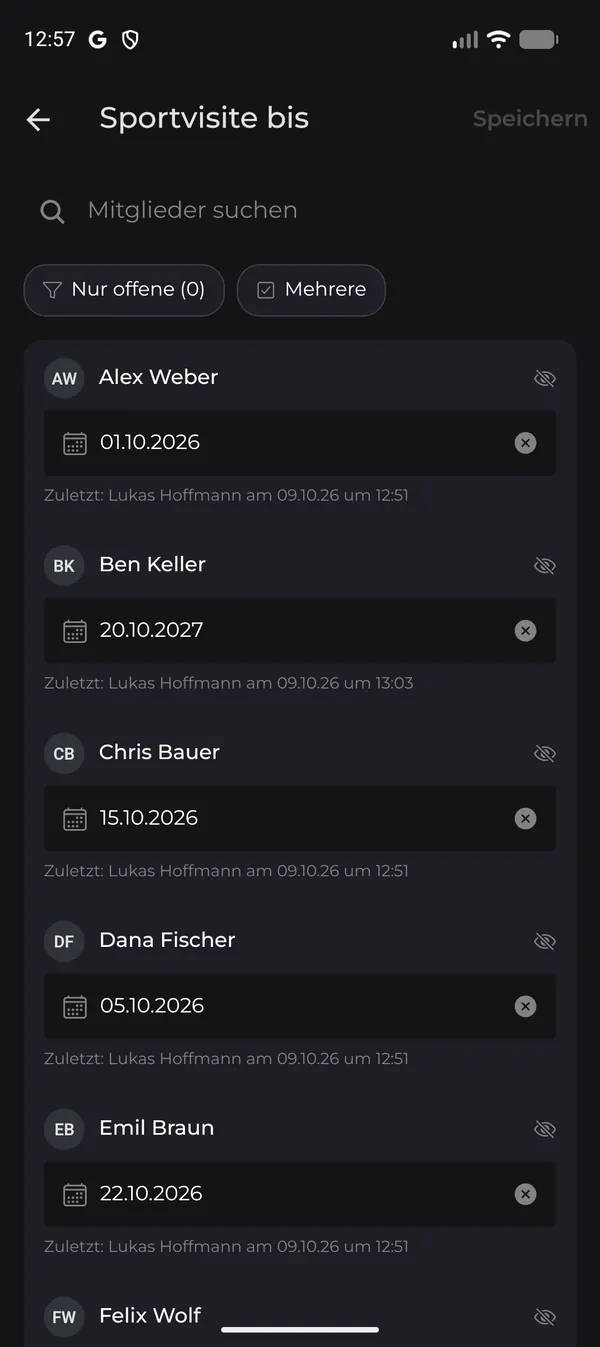
- Trage die Werte direkt in der Liste ein. Unter jedem Wert siehst du, wer ihn zuletzt geändert hat.
- Mit Nur offene blendest du alle Mitglieder aus, die schon einen Wert haben.
- Tippe oben rechts auf Speichern.
Einen Wert für mehrere Mitglieder setzen
- Tippe in der Sammelerfassung auf Mehrere.
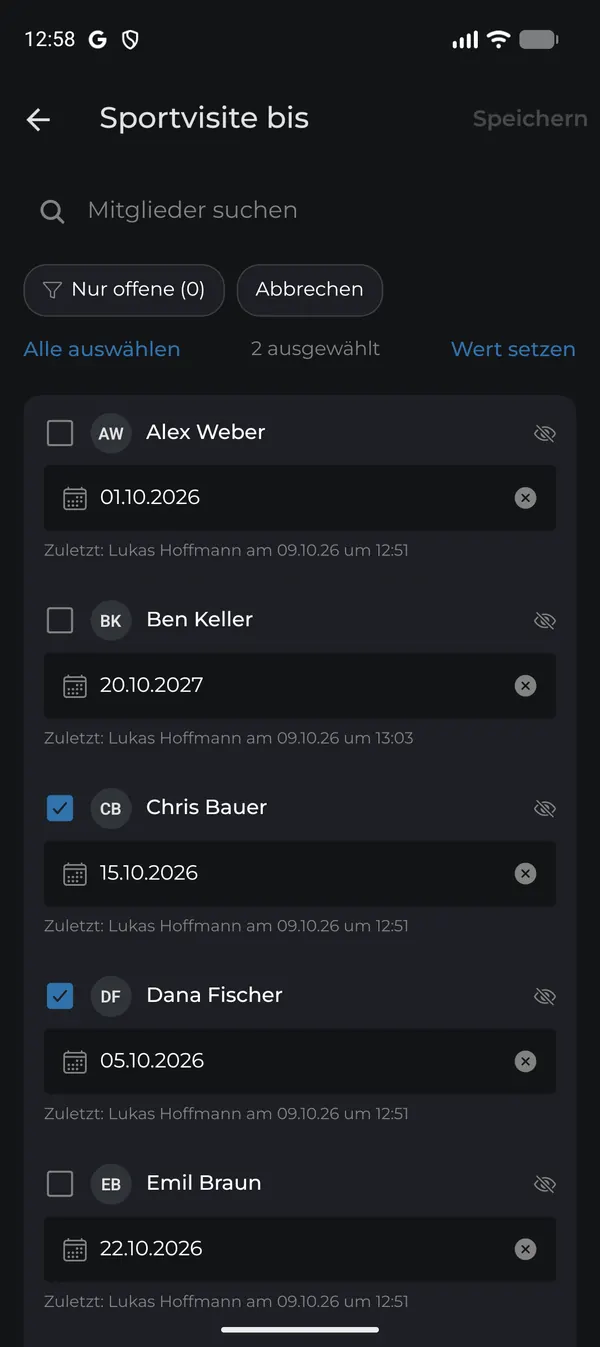
- Markiere die Mitglieder – oder tippe auf Alle auswählen.
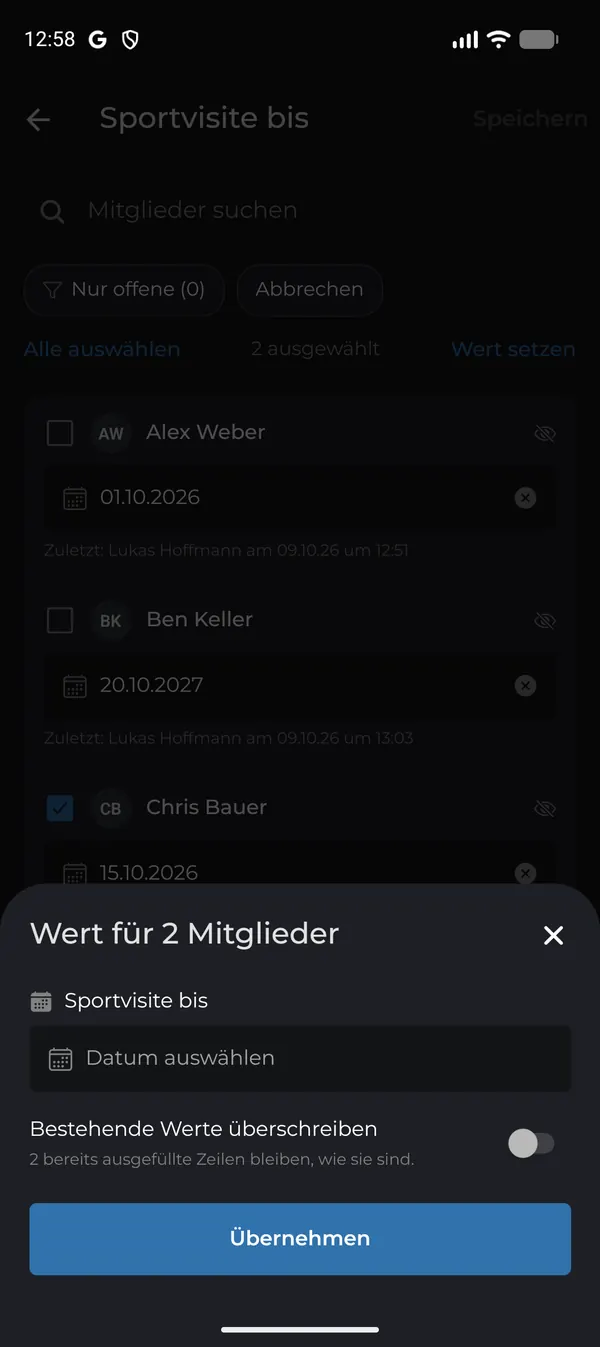
- Tippe auf Wert setzen und wähle den Wert, z. B. das gemeinsame Datum der Sportvisite.
- Entscheide über Bestehende Werte überschreiben: Ist die Option aus, bleiben bereits ausgefüllte Werte unverändert.
- Tippe auf Übernehmen und anschließend auf Speichern.
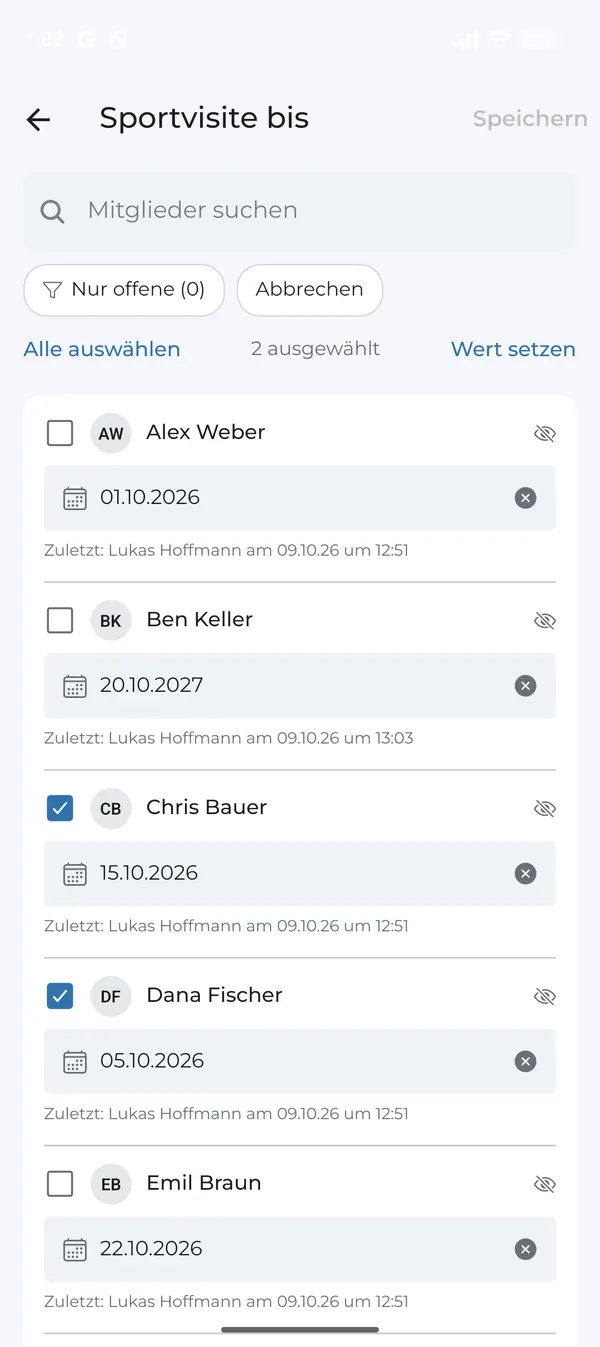
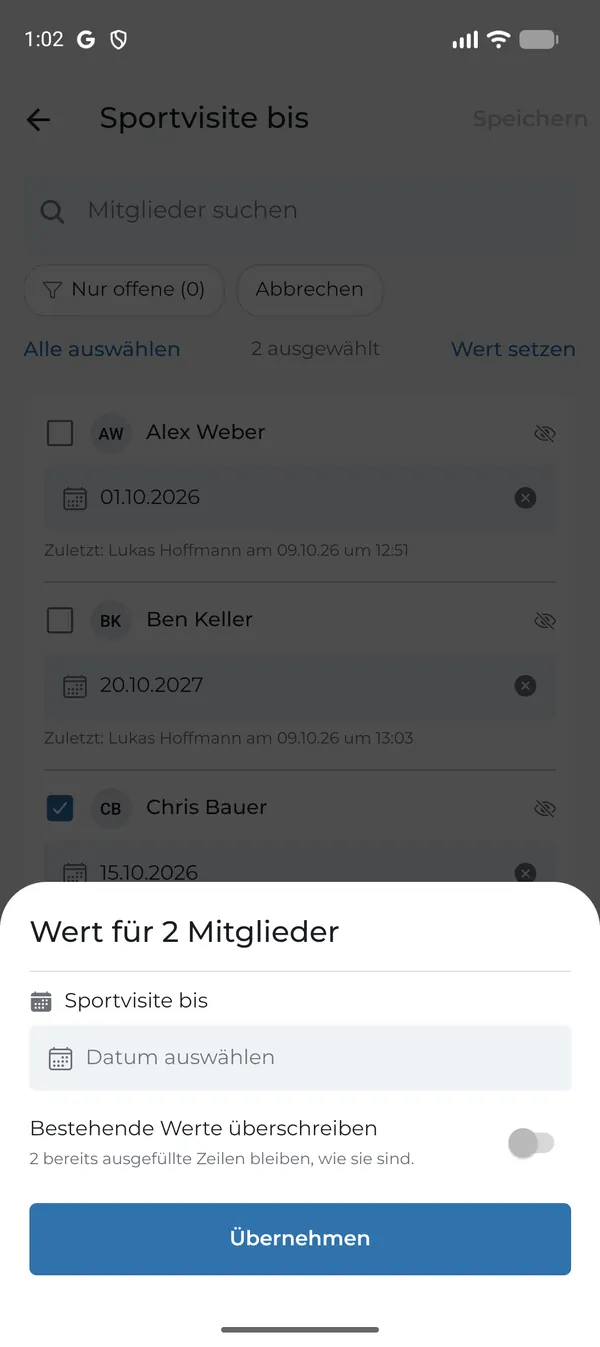
Ideal nach einem gemeinsamen Termin wie der jährlichen Sportvisite oder der Passverlängerung: alle Teilnehmer markieren, Datum setzen, fertig.