Dein TeamCaptain kann festlegen, dass du bestimmte Daten selbst pflegst – zum Beispiel das Datum deiner Sportvisite, deine Telefonnummer oder deine Trikotgröße. So muss niemand Zettel einsammeln.
Deine Daten bearbeiten
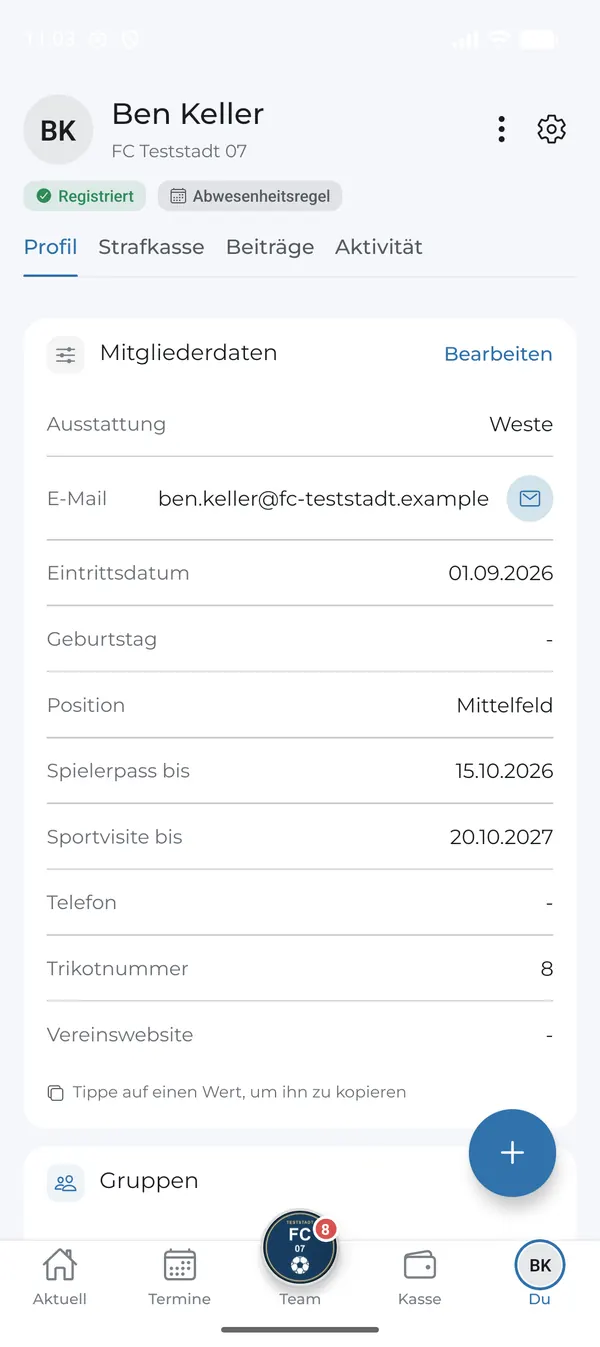
- Öffne den Du-Tab (ganz rechts in der unteren Leiste).
- Tippe im Bereich Mitgliederdaten auf Bearbeiten.
- Ändere die freigegebenen Felder, z. B. über die Datumsauswahl.
- Tippe oben rechts auf Speichern.
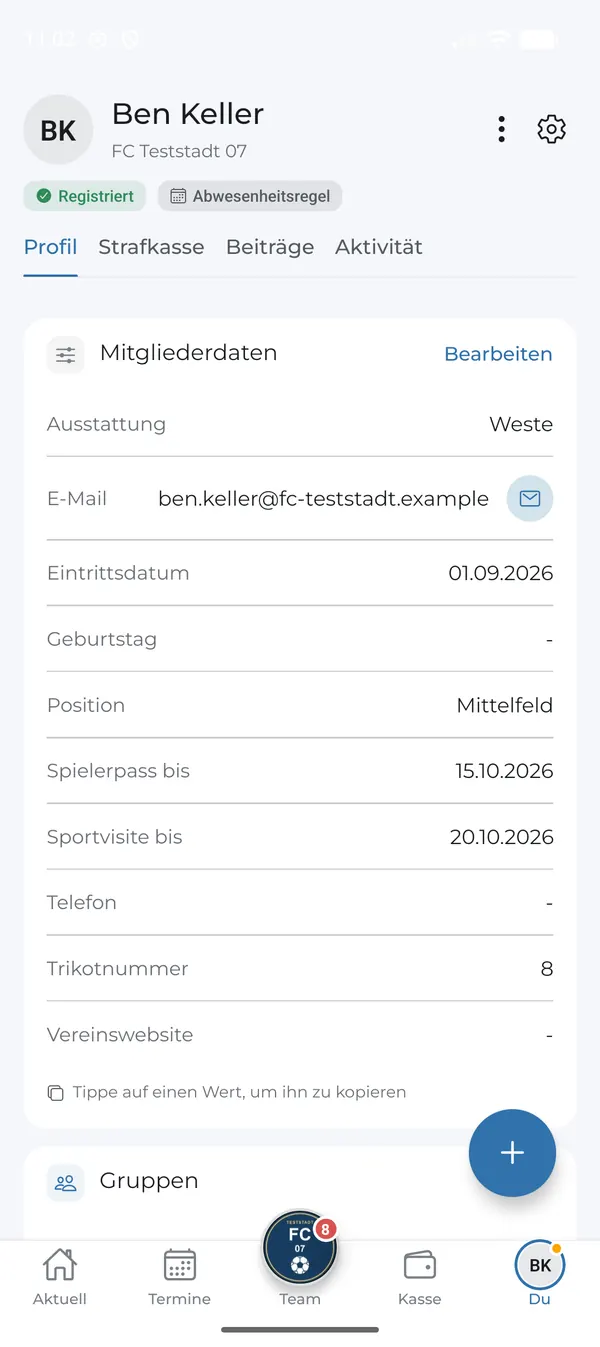

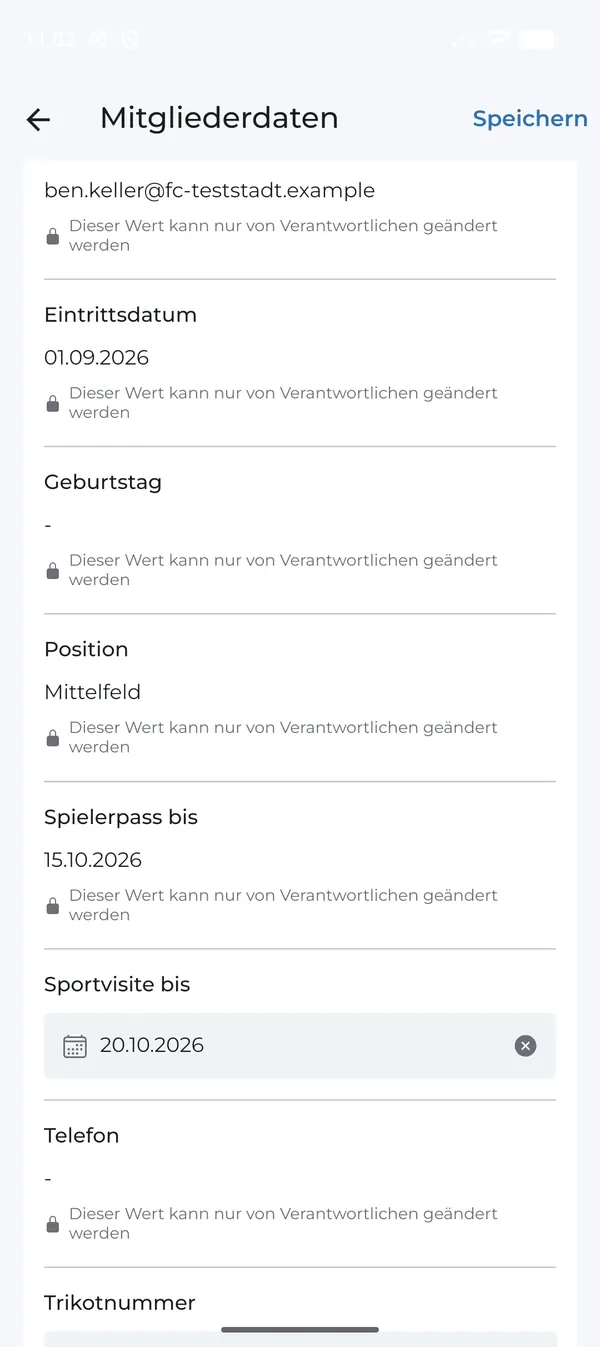
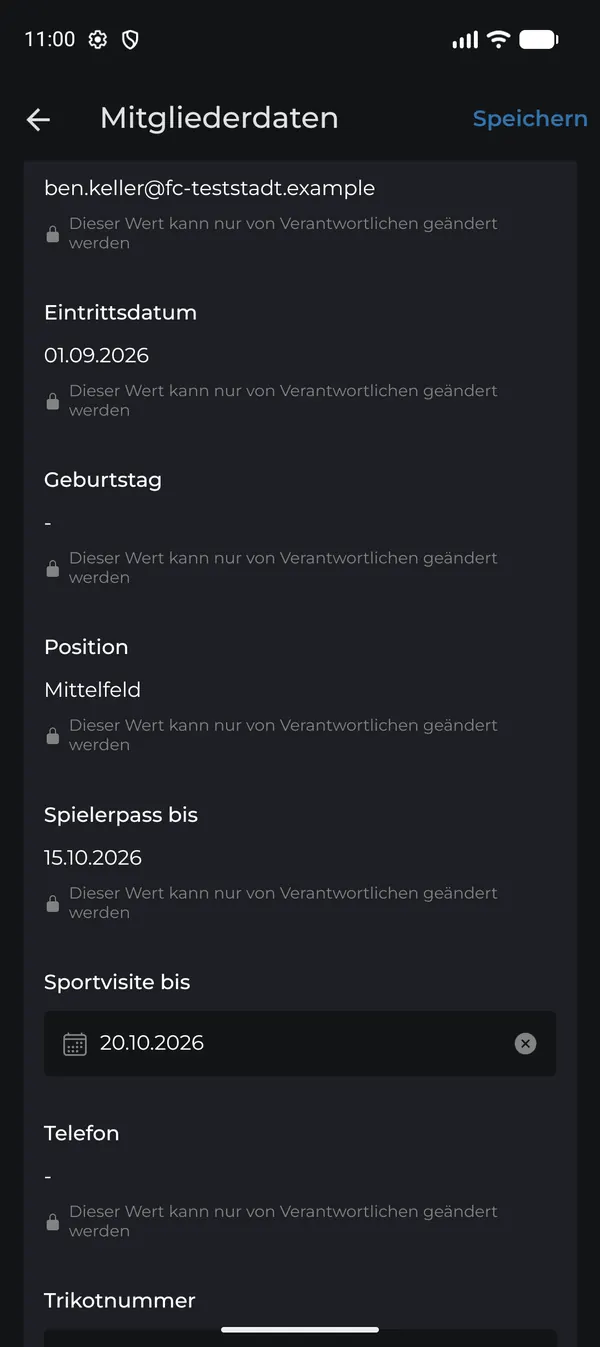
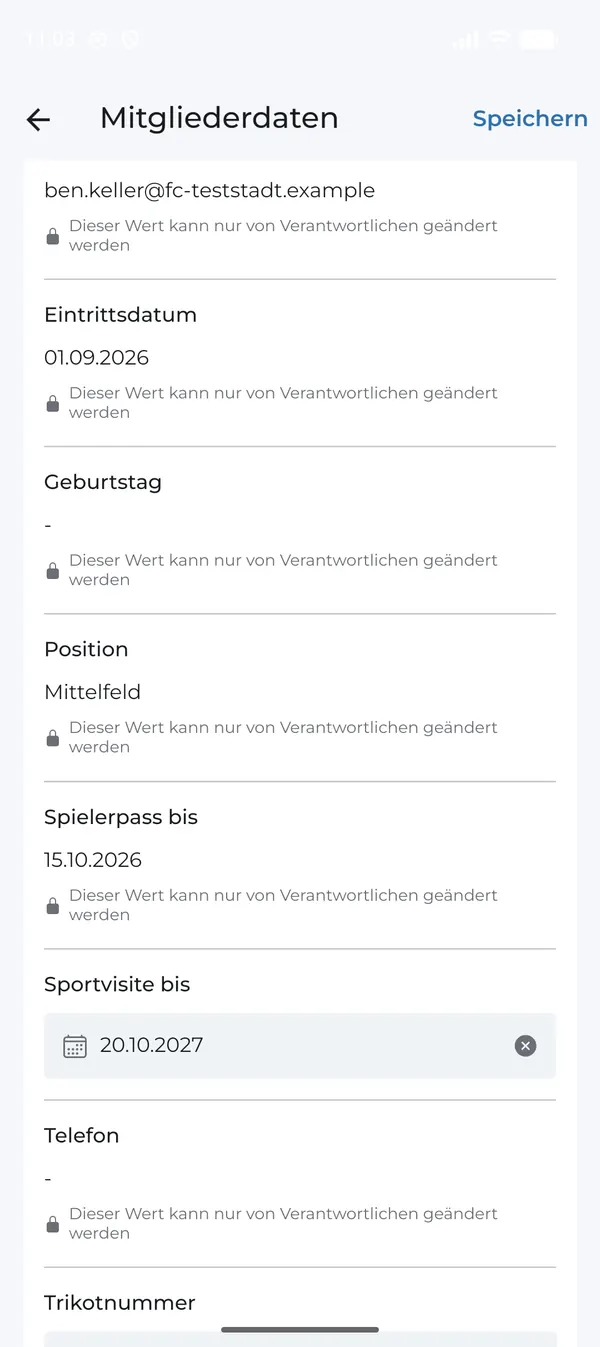
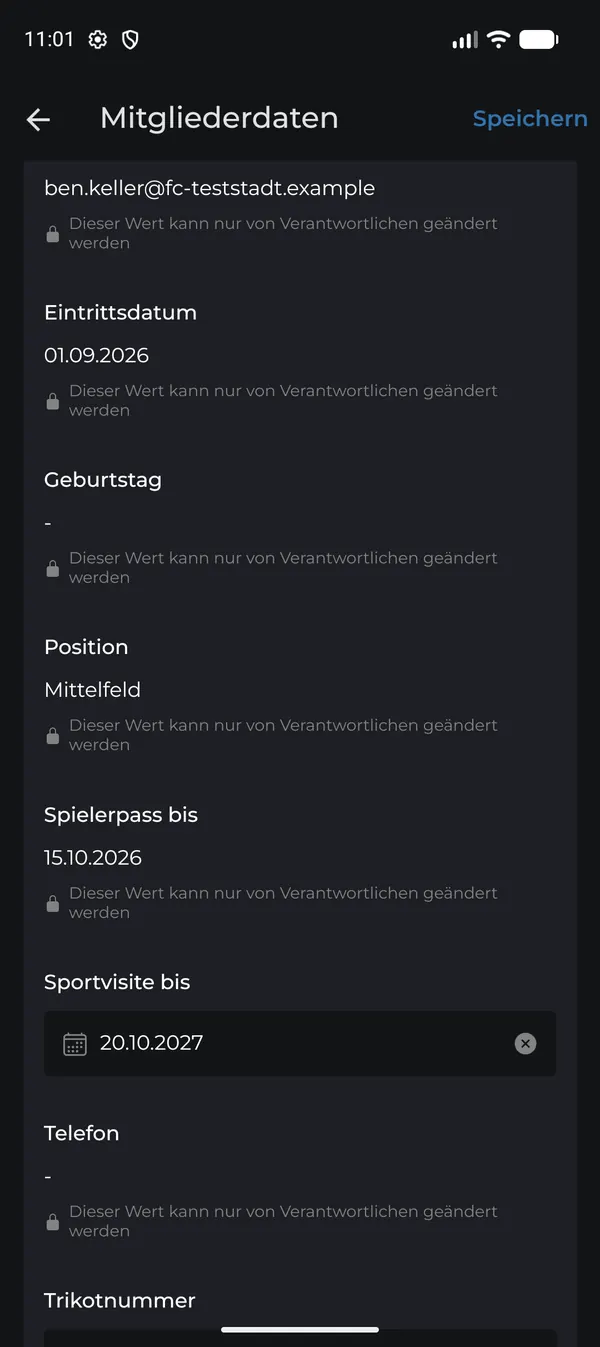
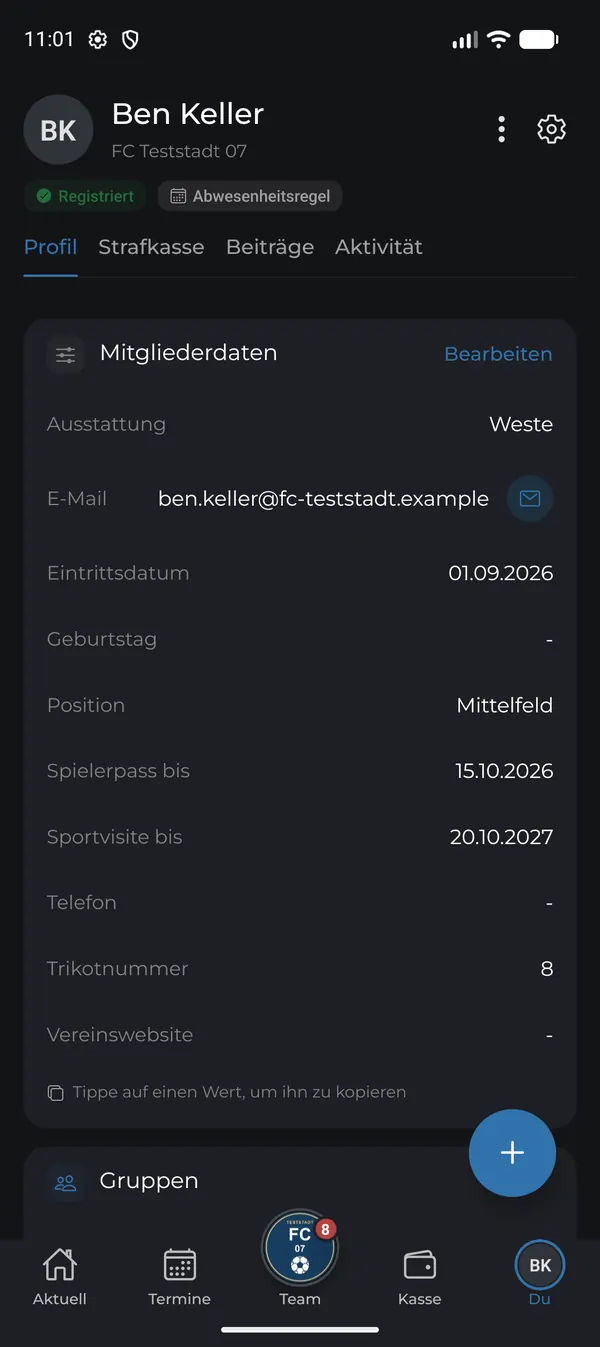
Nach dem Speichern siehst du den neuen Wert sofort in deinem Profil – und dein Team sieht ihn in der Übersicht des Feldes.
Warum kann ich ein Feld nicht ändern?
Felder mit dem Schloss-Hinweis „Dieser Wert kann nur von Verantwortlichen geändert werden“ pflegt dein TeamCaptain. Sind dort Daten falsch, sag ihm Bescheid.
Für Captains: Ob Mitglieder ein Feld selbst ändern dürfen, legst du beim Feld mit Erlaube Mitgliedern, ihren eigenen Wert zu bearbeiten fest – siehe Mitgliederdaten & Zusatzfelder verwalten.
Häufige Fragen
Wer sieht meine Daten?
Das hängt vom Feld ab. Felder mit der Option Im Mitgliedsprofil anzeigen sind für dein Team im Profil sichtbar.
Bekomme ich eine Erinnerung, wenn meine Sportvisite abläuft?
Ja, wenn das Feld als Fälligkeit mit Erinnerung angelegt ist. Du und die verantwortliche Person werden vor Ablauf erinnert.