Mit den Mitgliederdaten (Zusatzfeldern) speicherst du Informationen zu jedem Mitglied, die du sonst in Listen oder Tabellen führen würdest: Position, Trikotnummer, Ausstattung, Eintrittsdatum, Spielerpass, Sportvisite, Geburtstag oder Kontaktdaten.
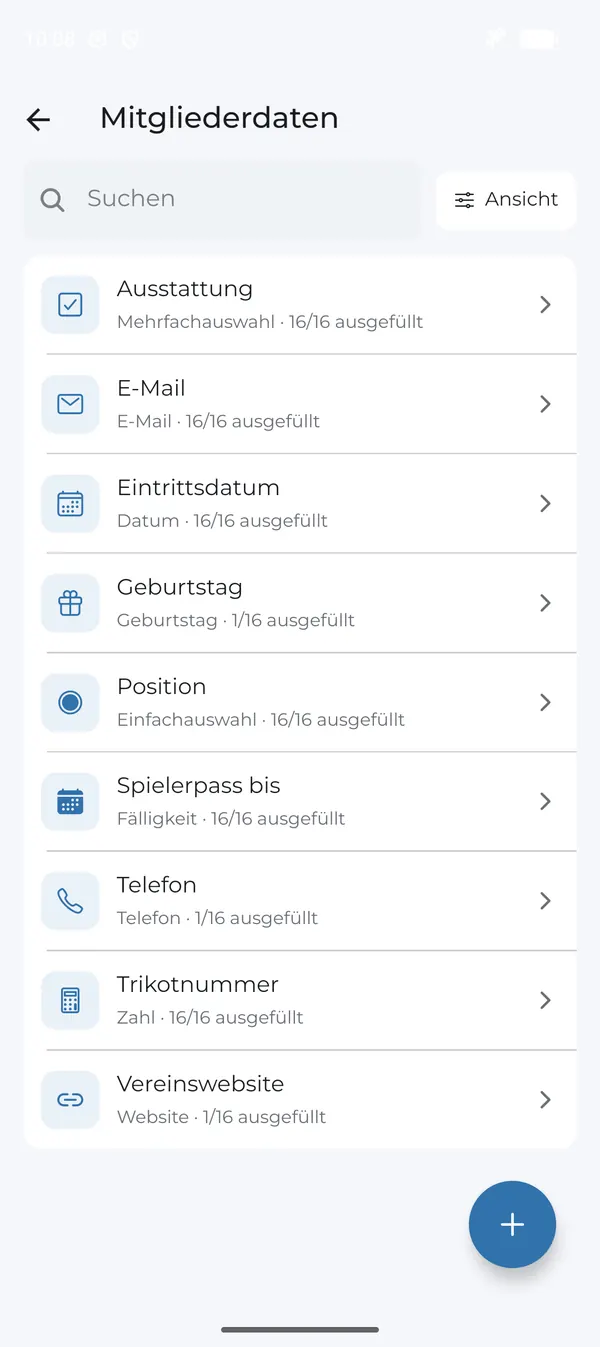
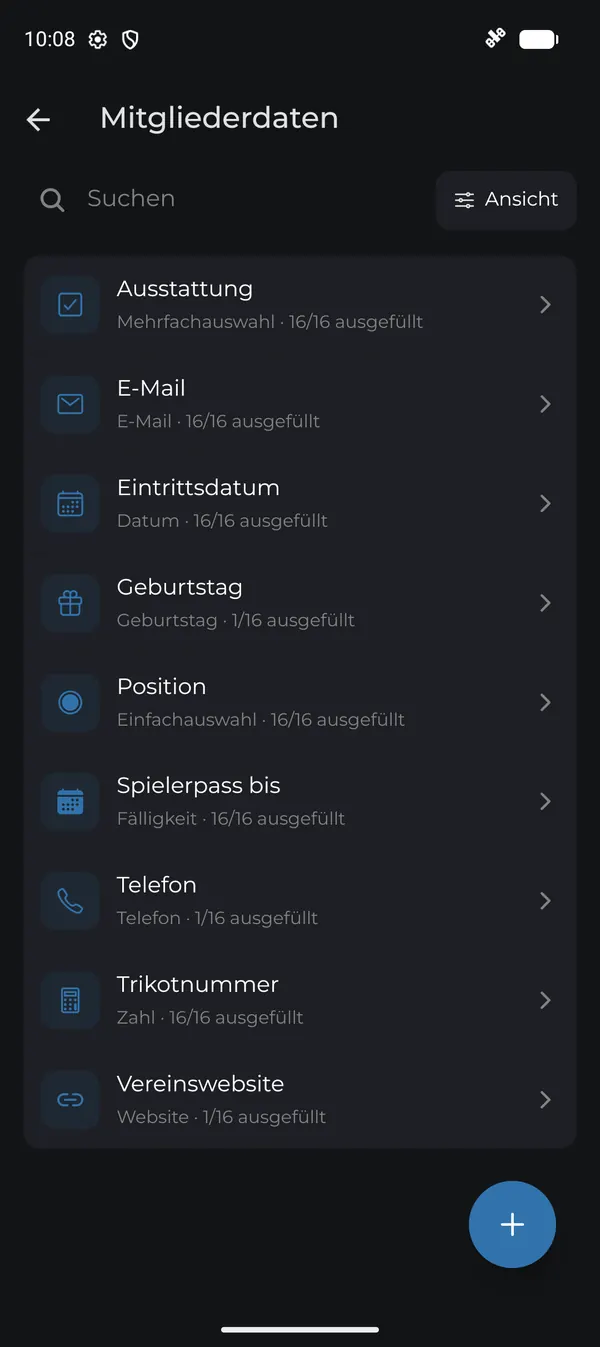
Diese Feldtypen gibt es
| Typ | Beispiel |
|---|---|
| Text | Allergien, Notizen |
| Zahl | Trikotnummer |
| Datum | Eintrittsdatum |
| Geburtstag | Geburtstag mit Erinnerung und Kalender |
| Fälligkeit | Spielerpass bis, Sportvisite bis – mit Erinnerung vor Ablauf |
| Einfachauswahl | Position: Tor, Abwehr, Mittelfeld, Sturm |
| Mehrfachauswahl | Ausstattung: Ball, Weste |
| E-Mail, Telefon, Website | Kontaktdaten zum direkten Antippen |
Neues Feld anlegen
- Öffne den Team-Tab → Mitgliederdaten.
- Tippe auf +.
- Gib eine Bezeichnung ein (z. B. „Spielerpass bis“) und wähle den Typ.
- Stelle die Optionen ein:
- Im Mitgliedsprofil anzeigen – das Feld erscheint im Profil
- Erlaube Mitgliedern, ihren eigenen Wert zu bearbeiten – z. B. für Telefonnummer oder Sportvisite
- Im Kalender anzeigen – Daten erscheinen im Kalender-Feed
- Bei Fälligkeit: Erinnerung vor Ablauf (Tage)
- Tippe auf Zusatzfeld erstellen.
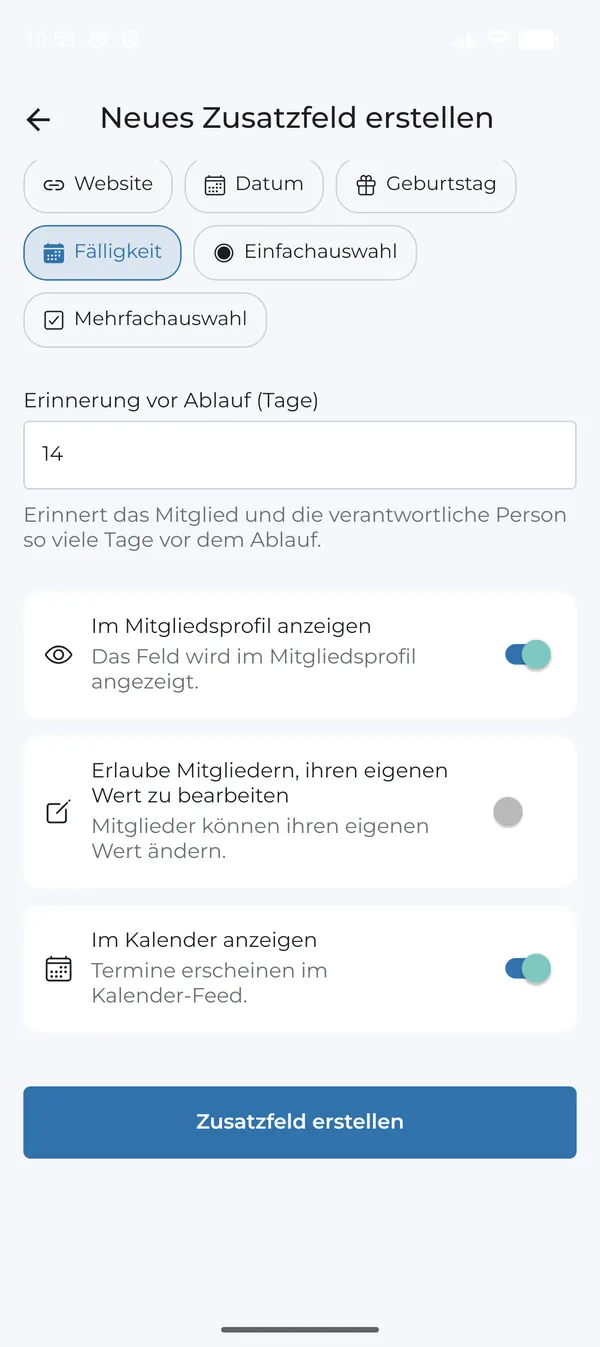
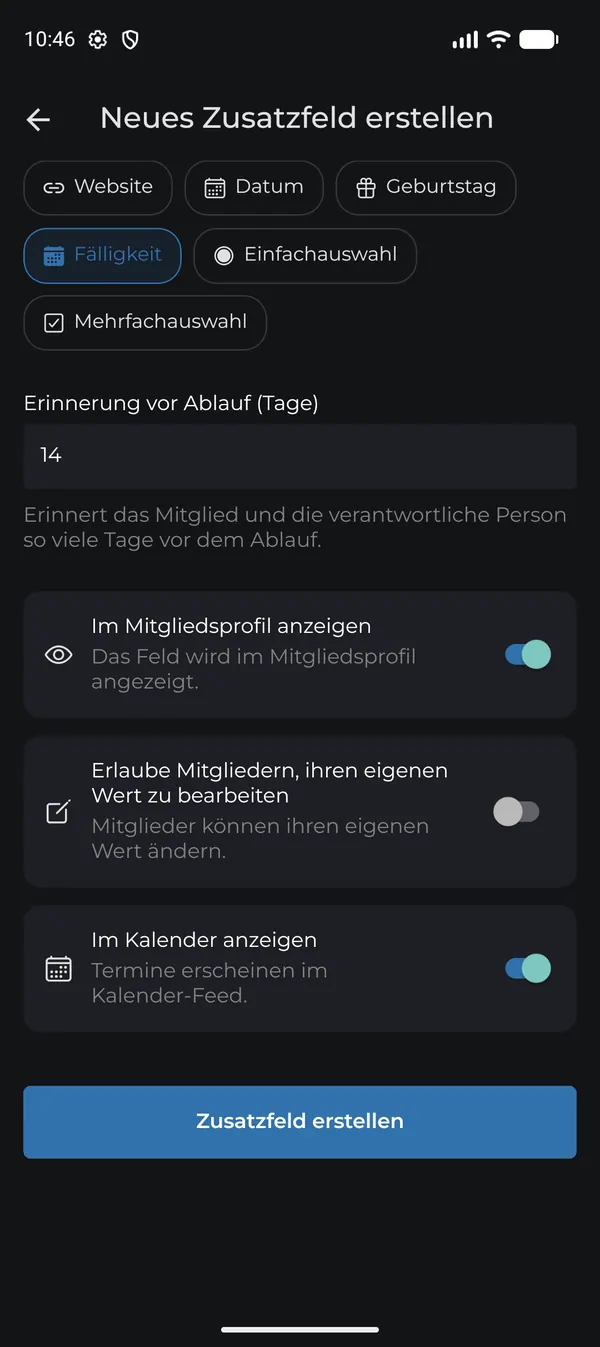
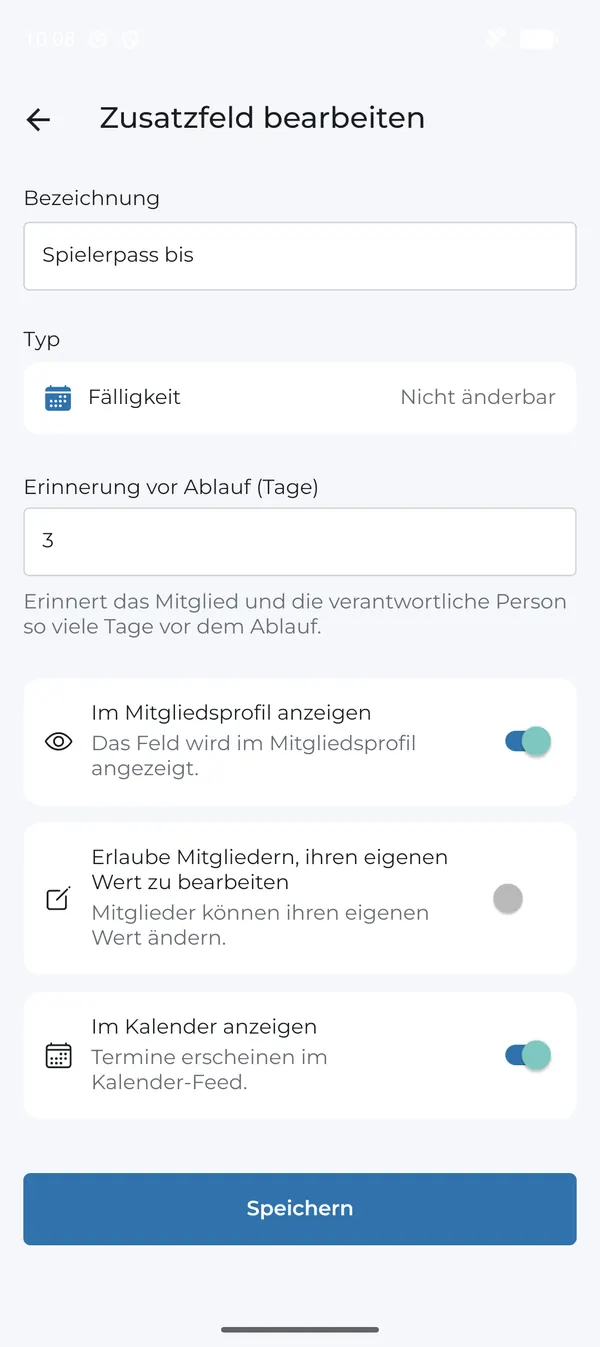
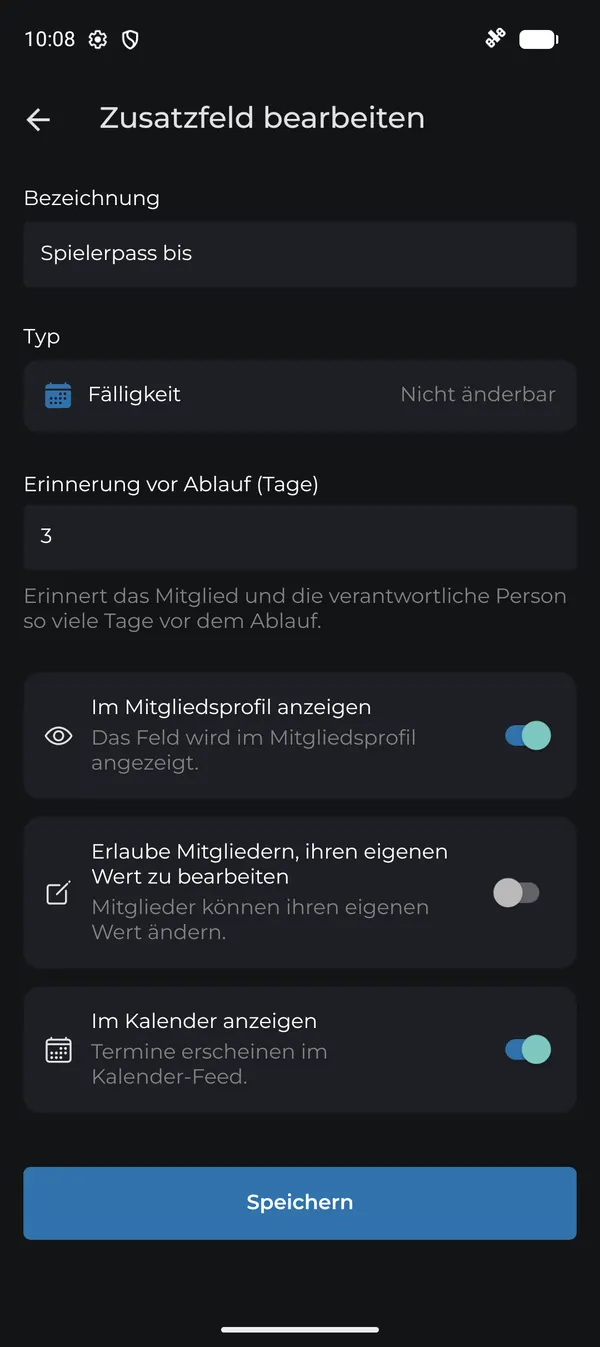
Den Typ eines Feldes kannst du nach dem Erstellen nicht mehr ändern. Alles andere – Bezeichnung, Erinnerung, Sichtbarkeit – schon.
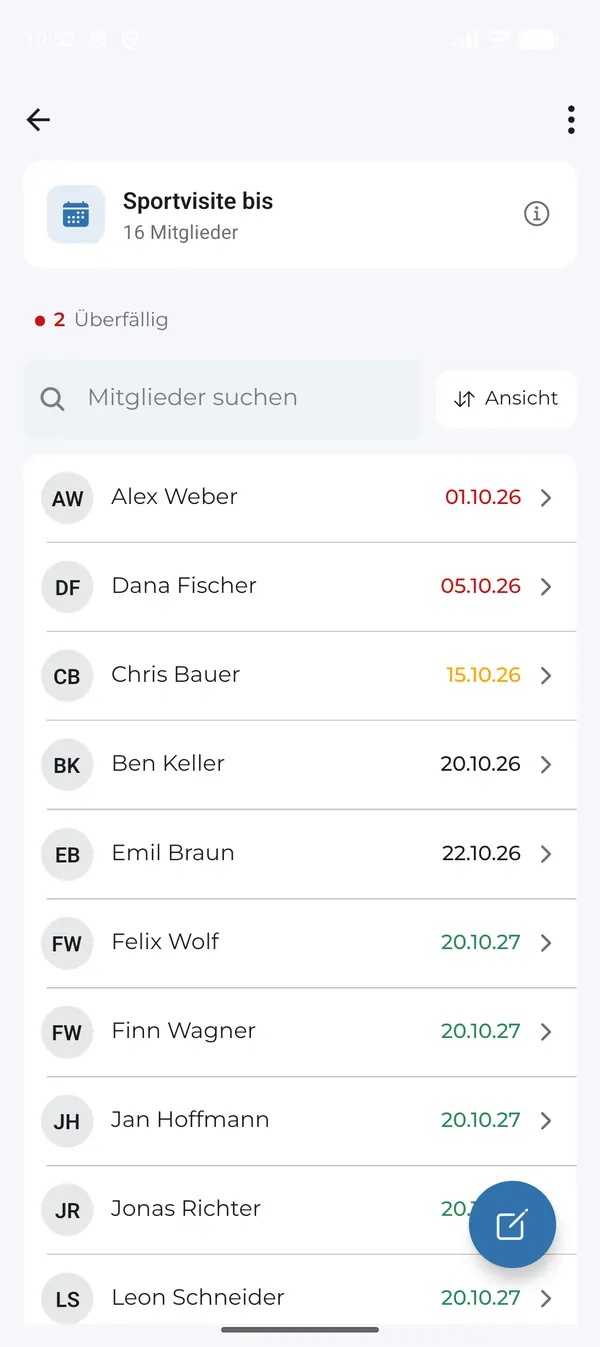
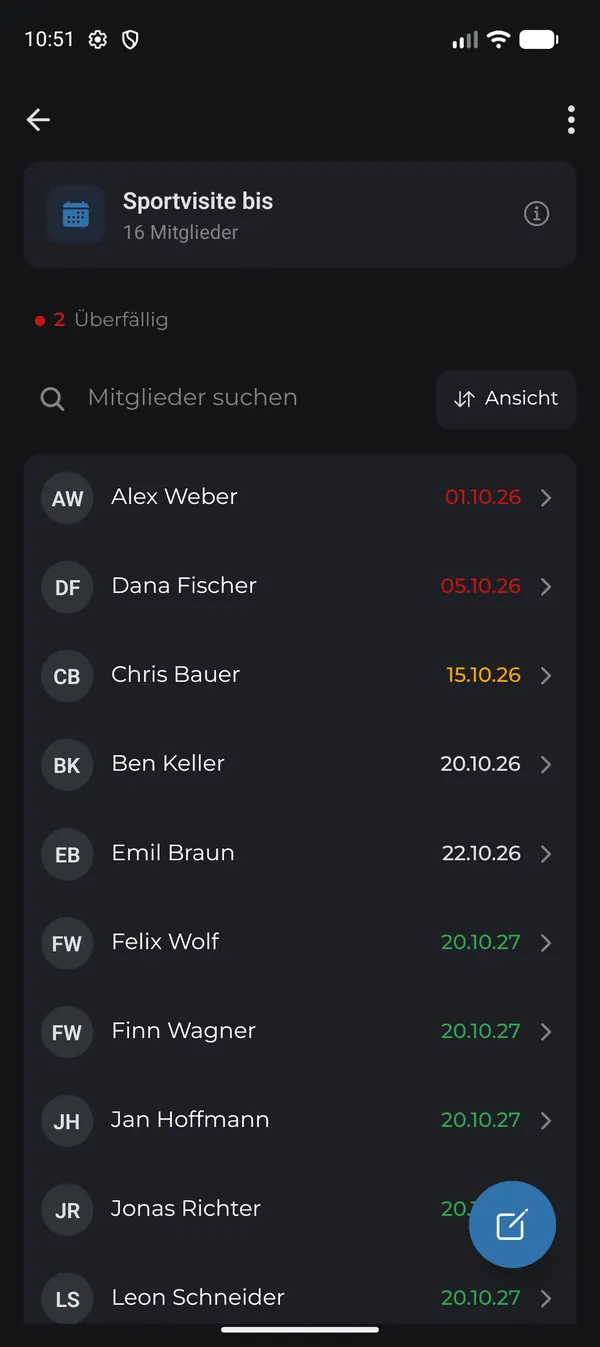
Tippe in der Übersicht auf ein Feld, um die Werte aller Mitglieder zu sehen. Bei Fälligkeiten werden abgelaufene Werte rot und bald fällige orange markiert – so siehst du sofort, wessen Spielerpass oder Sportvisite erneuert werden muss.
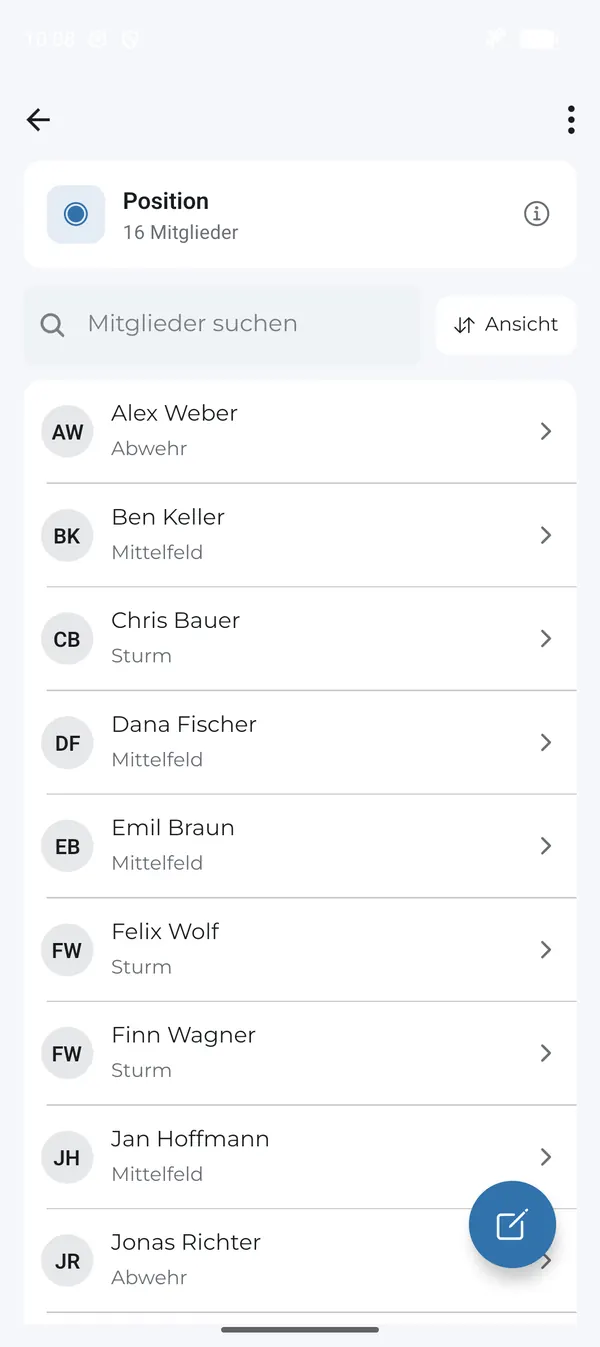
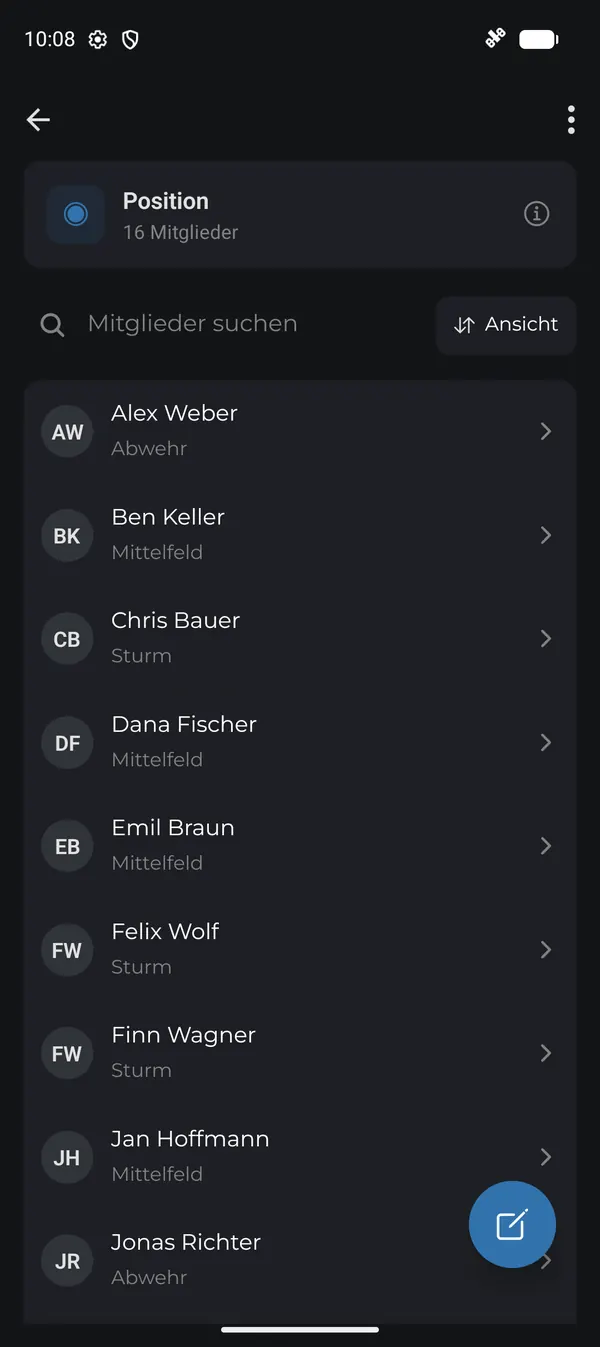
Werte einzelner Mitglieder trägst du im Mitgliedsprofil unter Mitgliederdaten → Bearbeiten ein. Für viele Mitglieder gleichzeitig gibt es die Sammelerfassung.
Wer sieht was?
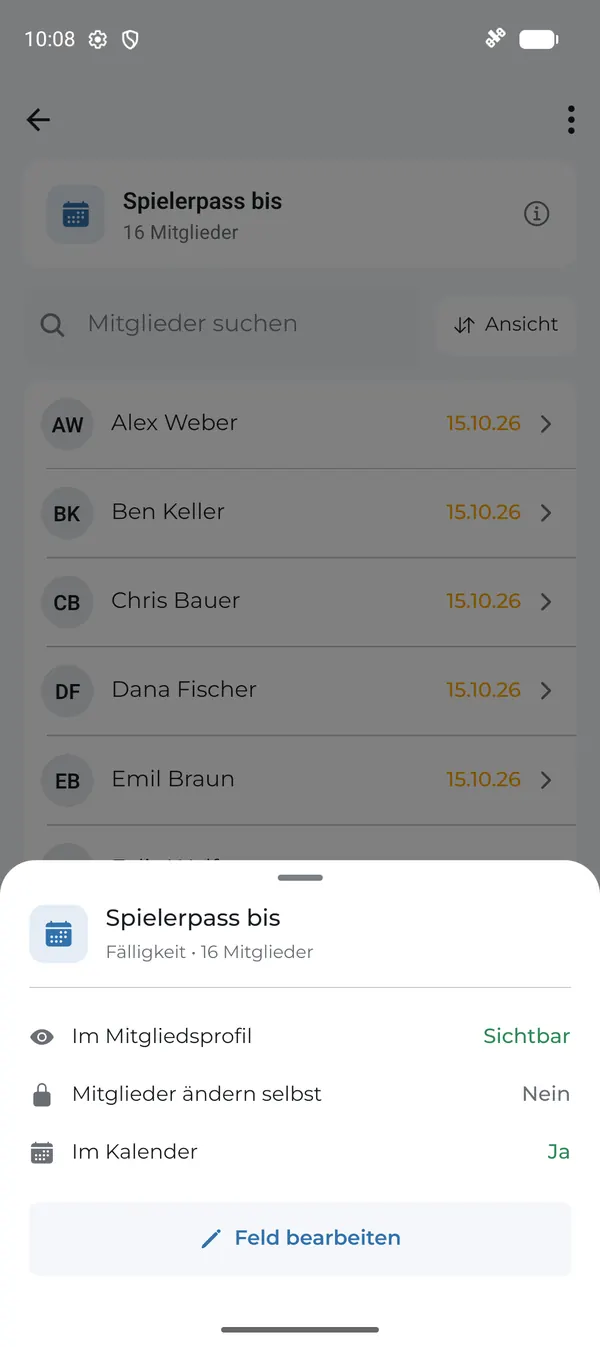
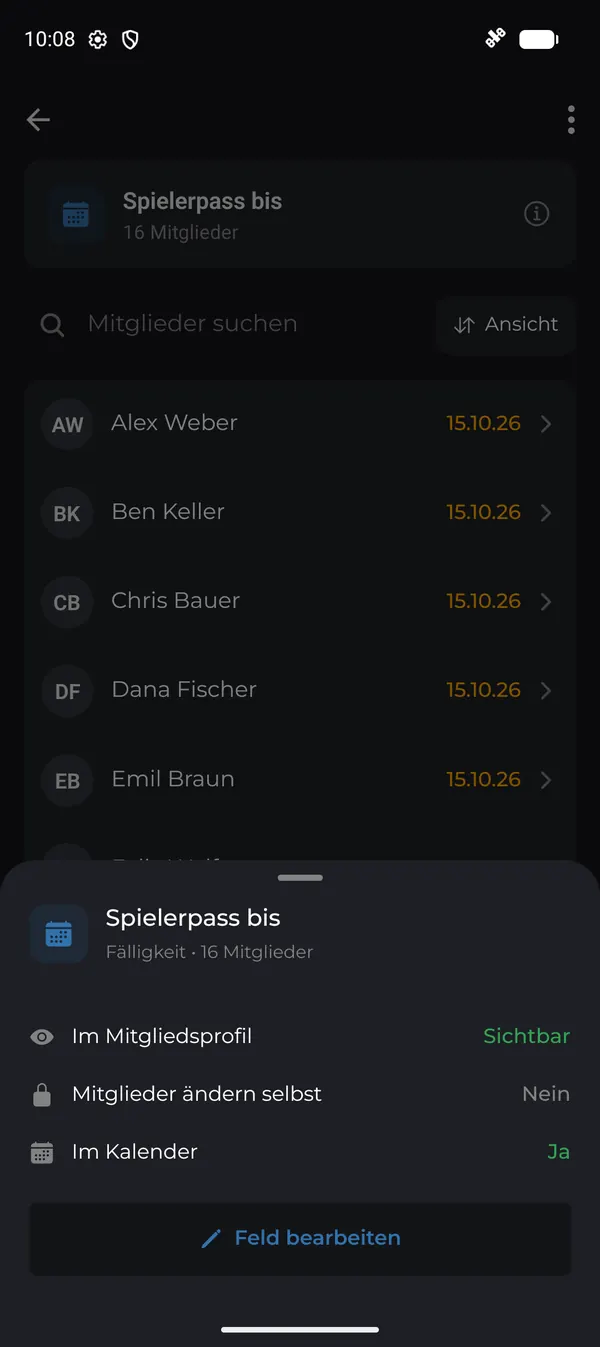
Über das Info-Symbol eines Feldes siehst du auf einen Blick, ob das Feld im Mitgliedsprofil sichtbar ist, ob Mitglieder es selbst ändern dürfen und ob es im Kalender erscheint. Über Feld bearbeiten änderst du die Einstellungen.
Wenn du ein Feld löschst, gehen alle gespeicherten Werte verloren.
Häufige Fragen
Wer darf Mitgliederdaten-Felder anlegen?
TeamCaptains und Mitglieder mit der Rolle Zusatzfelder & Mitgliederdaten verwalten.
Können Spieler ihre Daten selbst eintragen?
Ja, wenn du beim Feld Erlaube Mitgliedern, ihren eigenen Wert zu bearbeiten aktivierst. Wie das für Mitglieder aussieht, zeigt Eigene Mitgliederdaten pflegen.
Wann kommt die Erinnerung bei einer Fälligkeit?
So viele Tage vor dem Ablaufdatum, wie du unter Erinnerung vor Ablauf (Tage) einstellst. Erinnert werden das Mitglied und die verantwortliche Person.
Sind Mitgliederdaten ein Pro-Feature?
Einige Funktionen rund um Zusatzfelder, wie die Sammelerfassung, sind Teil von TeamCaptain Pro. In der App siehst du direkt, welche Optionen Pro erfordern.