Ein Team ist in TeamCaptain der Ort, an dem alles zusammenläuft: Mitglieder, Termine, Teamkasse, Aufgaben und Statistiken. Wer ein Team erstellt, wird automatisch TeamCaptain und hat alle Rechte.
Team anlegen
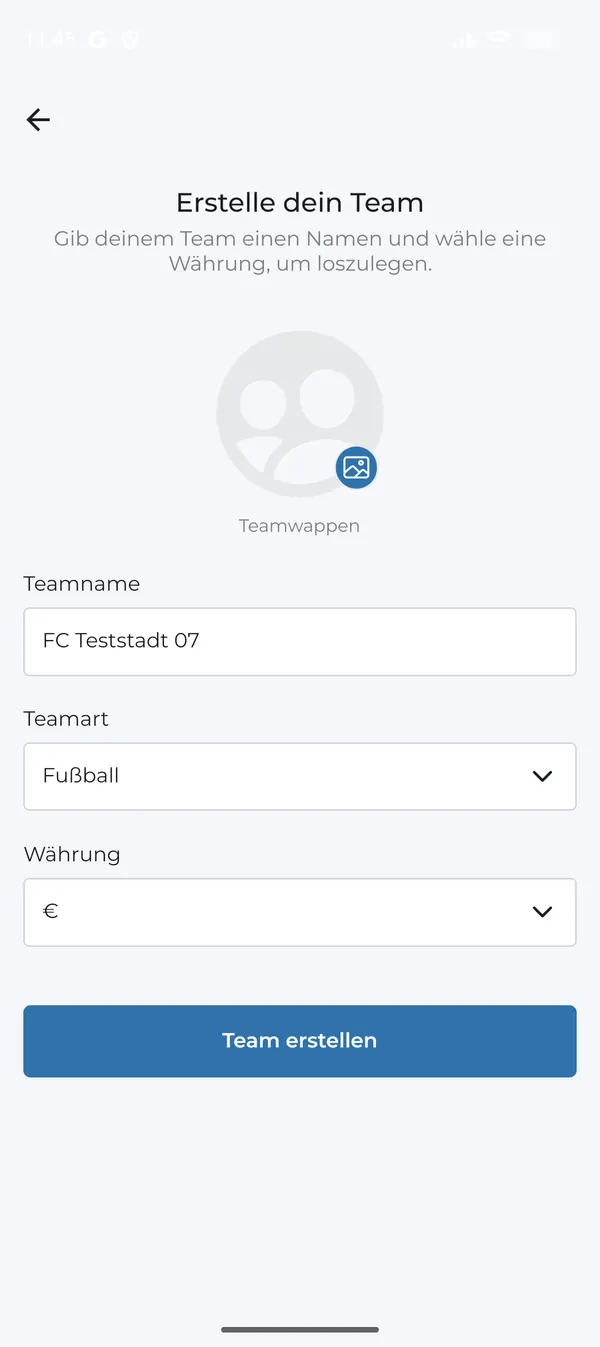
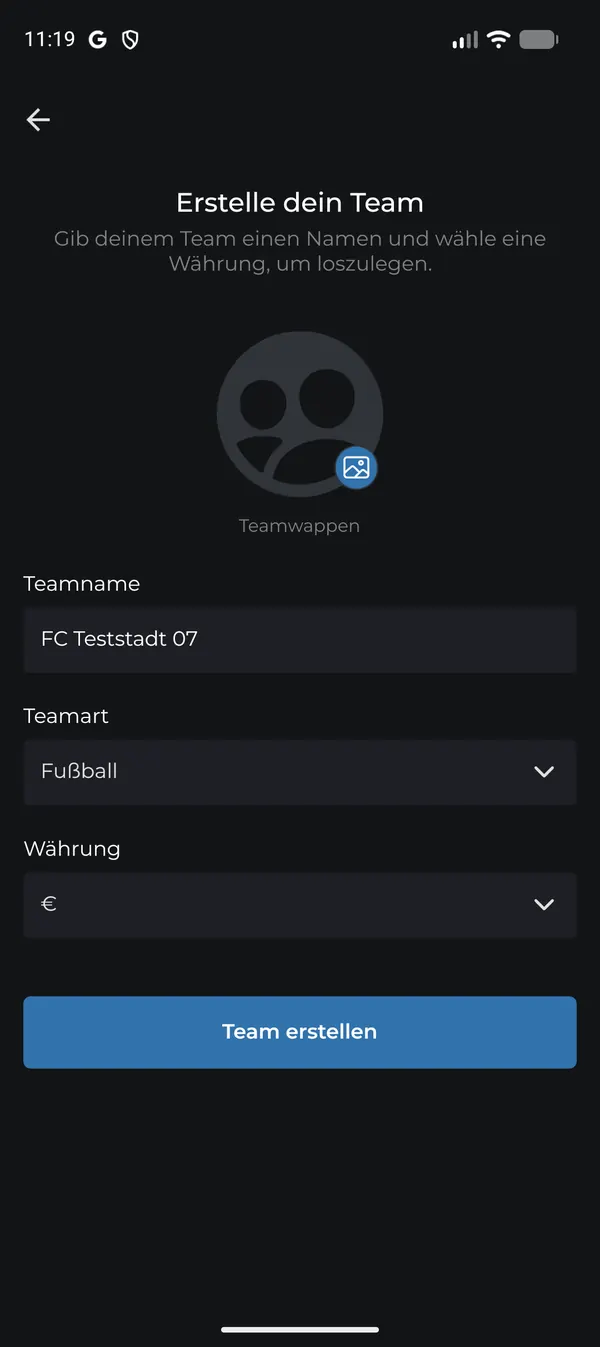
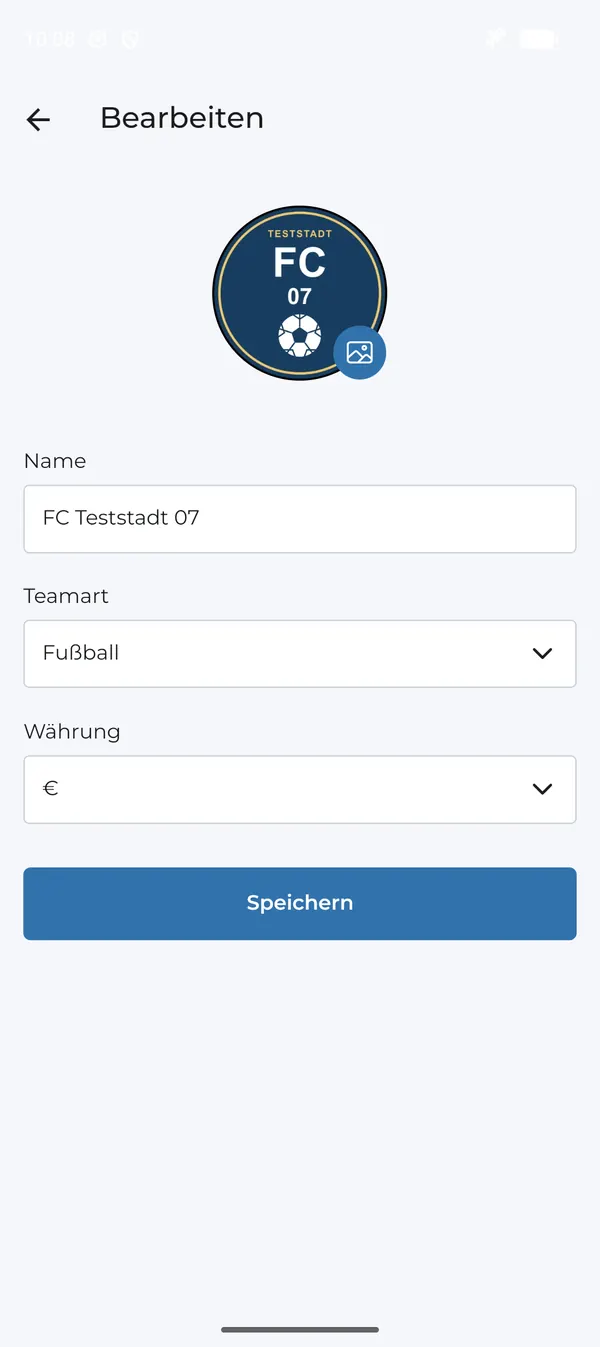
- Wähle nach der Registrierung Neues Team erstellen. Hast du schon ein Team, findest du die Option im Du-Tab → Zahnrad → Neues Team erstellen.
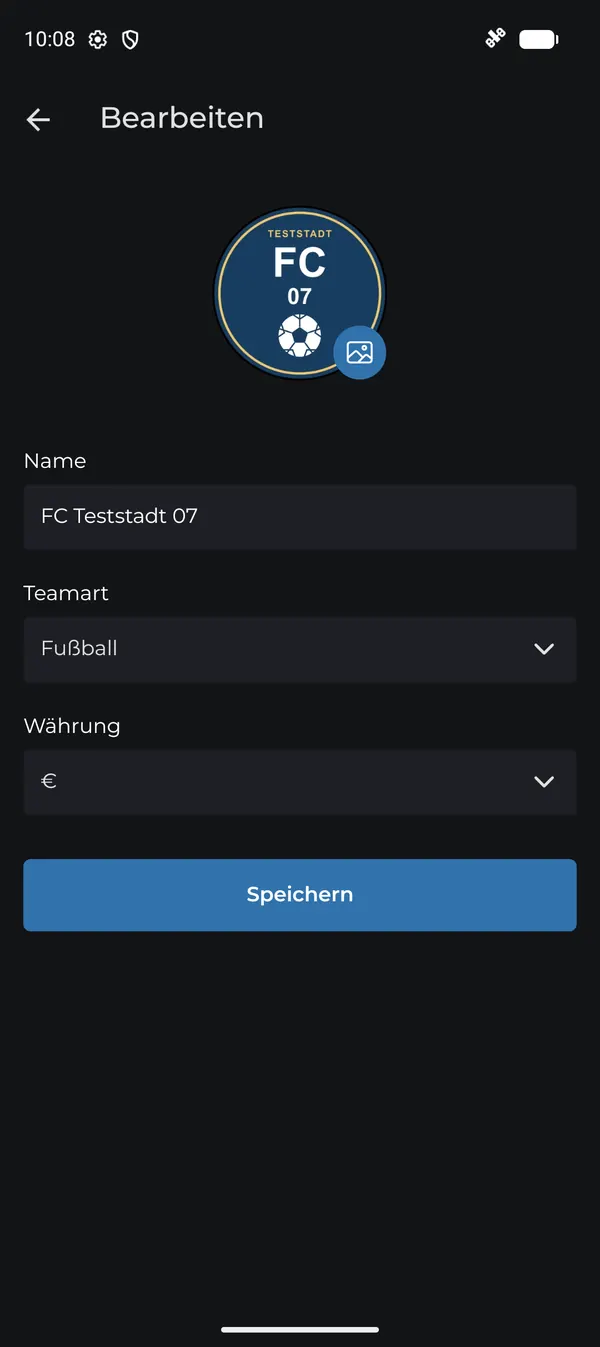
- Optional: Tippe auf den Kreis oben, um ein Teamwappen hochzuladen.
- Gib den Teamnamen ein, z. B. „FC Teststadt 07“.
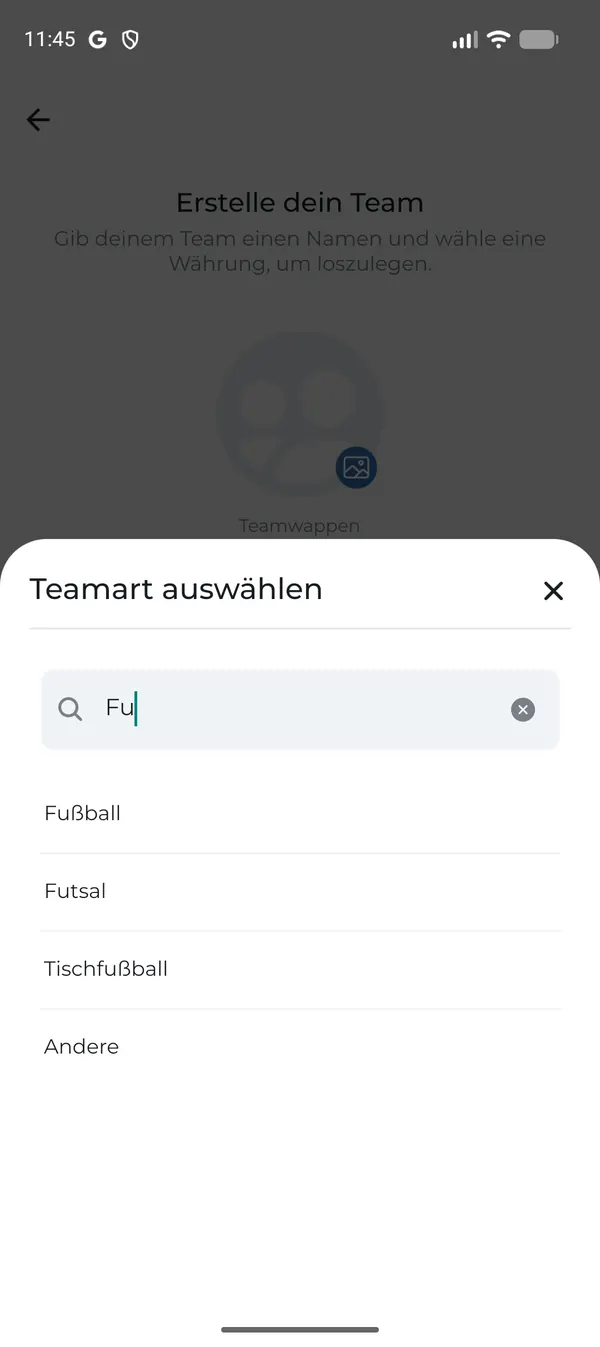
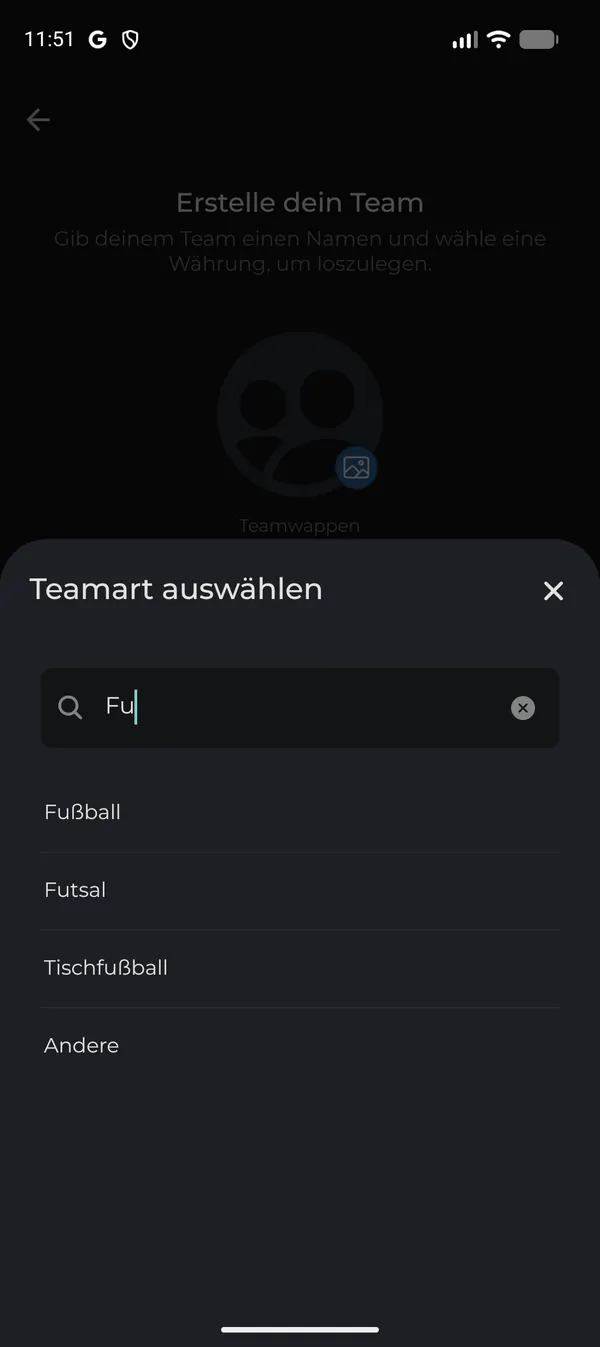
- Wähle die Teamart. Über die Suche findest du deine Sportart schnell.
- Wähle die Währung für die Teamkasse.
- Tippe auf Team erstellen.
Die nächsten Schritte
Nach dem Erstellen landest du im neuen Team. Diese Schritte lohnen sich zuerst:
- Mitglieder hinzufügen – lege deinen Kader mit einem Namen pro Zeile an (Mitglieder manuell hinzufügen) und teile danach den Einladungscode (Mitglieder einladen).
- Termintypen prüfen – Training, Spiel und Event sind schon da; eigene Typen wie „Freundschaftsspiel“ ergänzt du unter Termintypen verwalten.
- Ersten Termin anlegen – am besten gleich das wöchentliche Training als Serientermin.
- Strafenkatalog einrichten – falls ihr eine Mannschaftskasse führt: Strafenkatalog einrichten.
- Rollen verteilen – z. B. einen Kassenwart bestimmen: Rollen & Rechte vergeben.
Lege die Mitglieder an, bevor du den Einladungscode verschickst. Dann wählt jeder beim Beitritt einfach seinen Namen aus der Liste – und es entstehen keine doppelten Profile.
Häufige Fragen
Wie viele Teams kann ich erstellen?
So viele du möchtest. Jedes Team hat eigene Mitglieder, Termine und eine eigene Kasse. Siehe Weitere Teams erstellen.
Kann ich Name, Sportart oder Währung später ändern?
Ja, jederzeit im Teamprofil: Team-Tab → Zahnrad → Teamprofil. Siehe Teamprofil bearbeiten.
Meine Sportart fehlt in der Liste.
Wähle eine ähnliche Teamart oder Andere. Auf die Funktionen hat die Teamart kaum Einfluss.
Kann ich das Team später an jemand anderen übergeben?
Ja. Gib einem anderen Mitglied die Rolle TeamCaptain – siehe Rollen & Rechte vergeben.