Um TeamCaptain zu nutzen, brauchst du einen kostenlosen Account. Die Registrierung dauert weniger als eine Minute – danach kannst du direkt ein eigenes Team erstellen oder einem bestehenden Team beitreten.
Account erstellen
- Installiere TeamCaptain aus dem App Store oder Google Play Store und öffne die App.
- Tippe auf dem Login-Bildschirm unten auf Jetzt registrieren.
- Gib deinen Namen, deine E-Mail-Adresse und ein Passwort ein.
- Wiederhole das Passwort im Feld Passwort wiederholen. Über das Augen-Symbol kannst du es zur Kontrolle einblenden.
- Tippe auf Registrieren.
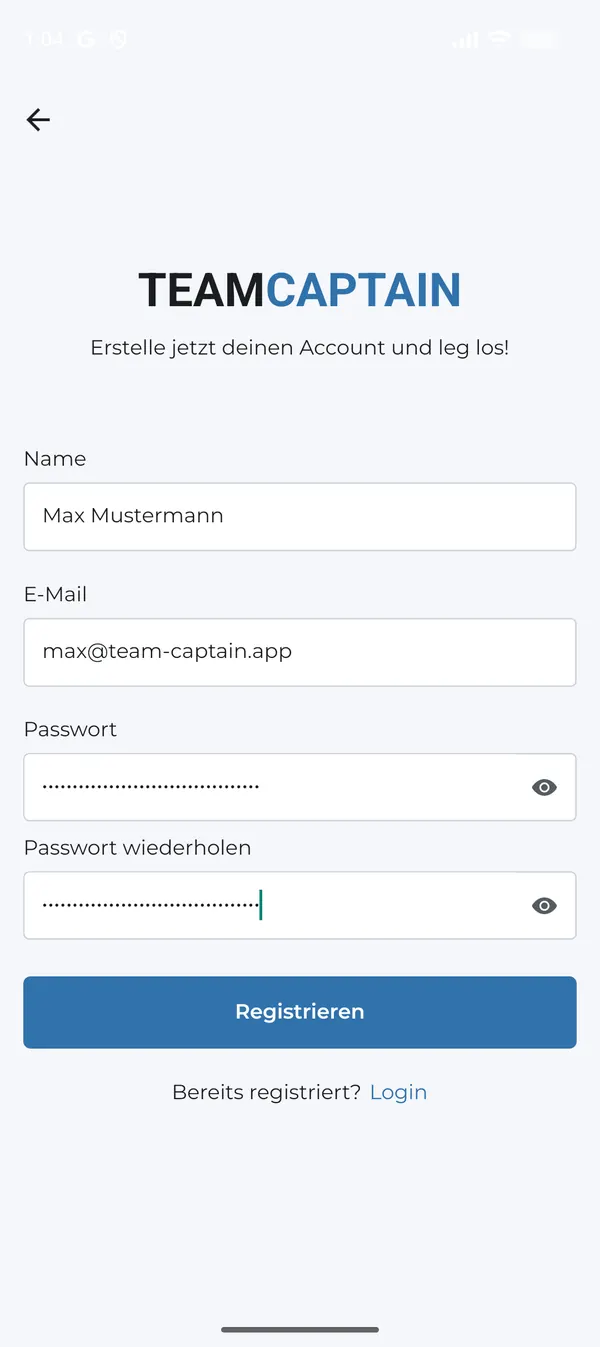

Verwende eine E-Mail-Adresse, auf die du dauerhaft Zugriff hast. Sie ist dein Login-Name und wird gebraucht, wenn du dein Passwort zurücksetzen musst.
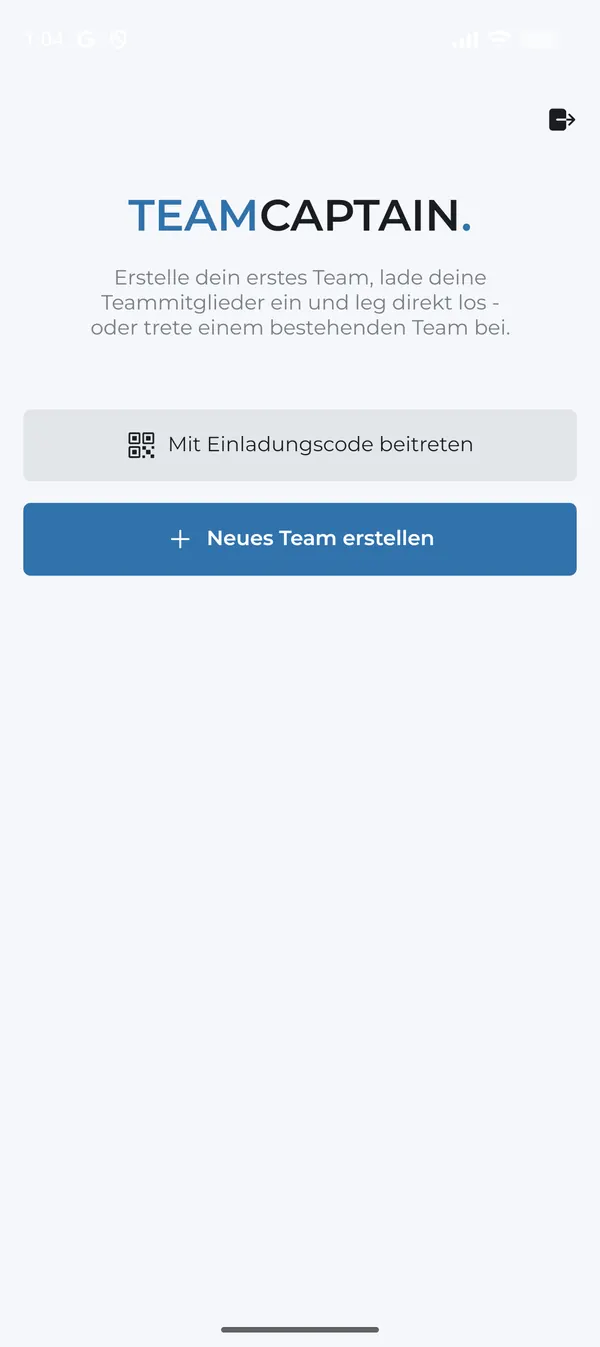
Direkt nach der Registrierung zeigt dir TeamCaptain zwei Möglichkeiten:
- Mit Einladungscode beitreten – wenn dein Trainer oder Captain dir einen Code, Link oder QR-Code geschickt hat. Anleitung: Einer Einladung beitreten.
- Neues Team erstellen – wenn du selbst ein Team organisieren willst. Anleitung: Erstes Team erstellen.

Accountdaten später ändern
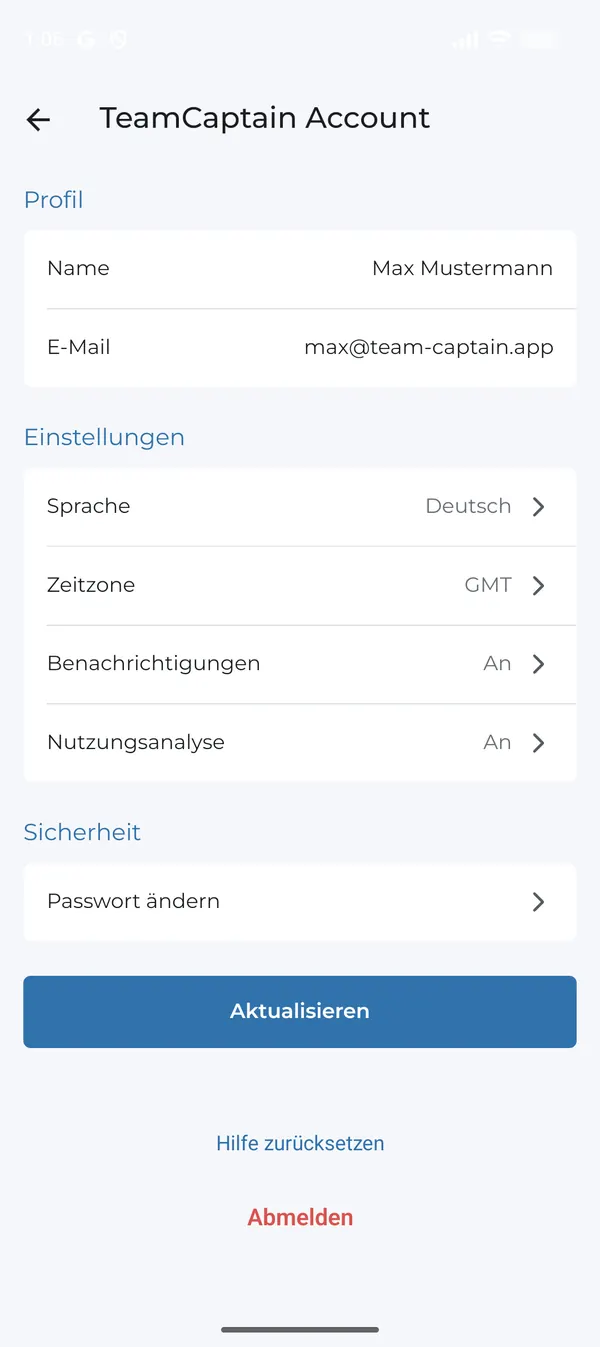
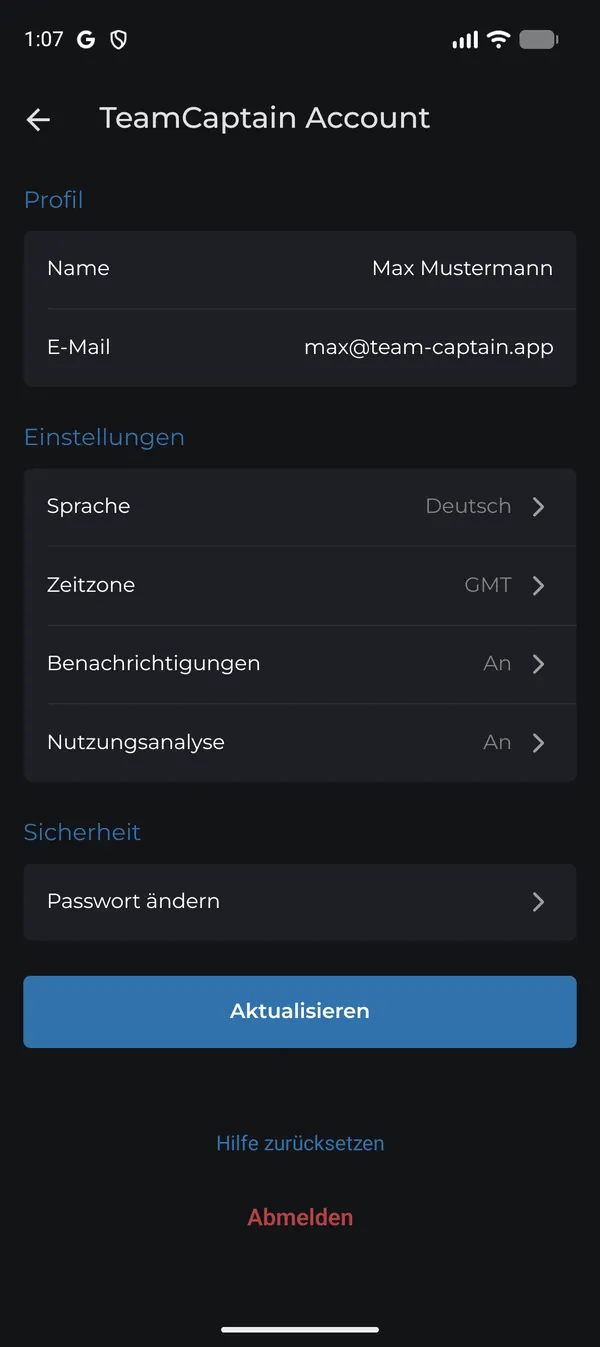
Name, E-Mail-Adresse, Sprache, Zeitzone und Passwort kannst du jederzeit anpassen. Öffne dazu den Du-Tab, tippe auf das Zahnrad und dann auf Account. Mehr dazu unter Account-Daten bearbeiten.
Häufige Fragen
Was kostet ein TeamCaptain-Account?
Nichts. Der Account und die Basis-Version sind kostenlos. Nur TeamCaptain Pro ist kostenpflichtig.
Muss ich meine E-Mail-Adresse bestätigen?
Falls die App dich nach einem Bestätigungscode fragt, findest du ihn in der E-Mail von TeamCaptain. Schau auch im Spam-Ordner nach, wenn die E-Mail nicht ankommt.
Ich habe mich mit der falschen E-Mail-Adresse registriert.
Du kannst die Adresse nachträglich ändern – siehe E-Mail-Adresse ändern.
Kann ich mehrere Accounts haben?
Das ist nicht nötig: Mit einem Account kannst du in beliebig vielen Teams Mitglied sein und zwischen ihnen wechseln.