Die Anwesenheitsstatistik zeigt dir, wer wie oft dabei war – über alle Trainings, Spiele und Events. Sie ist die Grundlage für Kaderentscheidungen, Trainingsprämien oder einfach ein ehrliches Feedback an das Team.
Statistik öffnen und filtern
- Öffne den Termine-Tab → Anwesenheitsstatistik (oder Team-Tab → Anwesenheit).
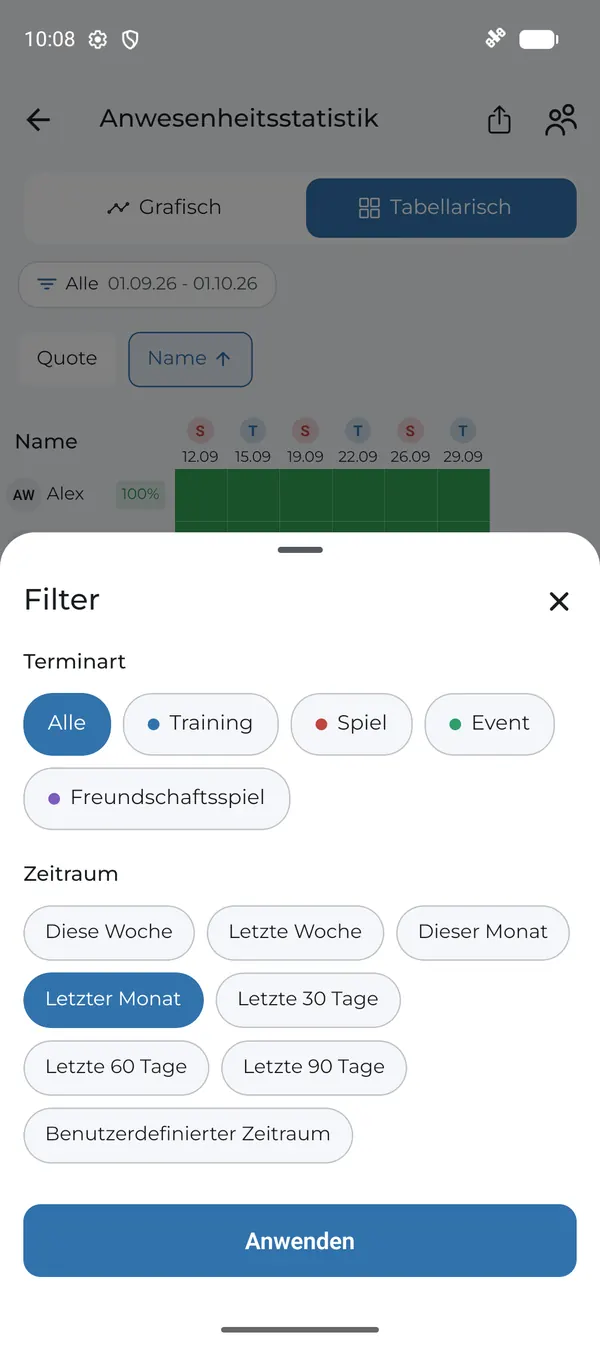
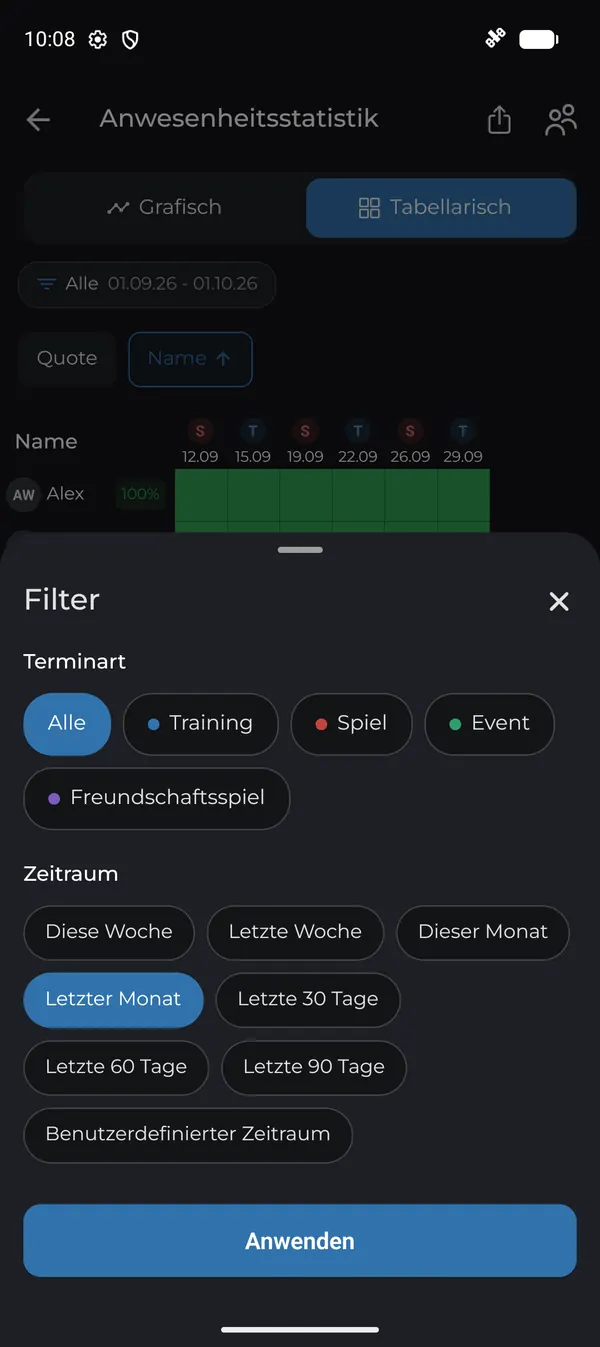
- Tippe oben auf den Filter, z. B. Alle 01.09.26 – 01.10.26.
- Wähle die Terminart (z. B. nur Training) und den Zeitraum: Diese Woche, Letzte Woche, Dieser Monat, Letzter Monat, Letzte 30/60/90 Tage oder Benutzerdefiniert.
- Tippe auf Anwenden.
Grafisch
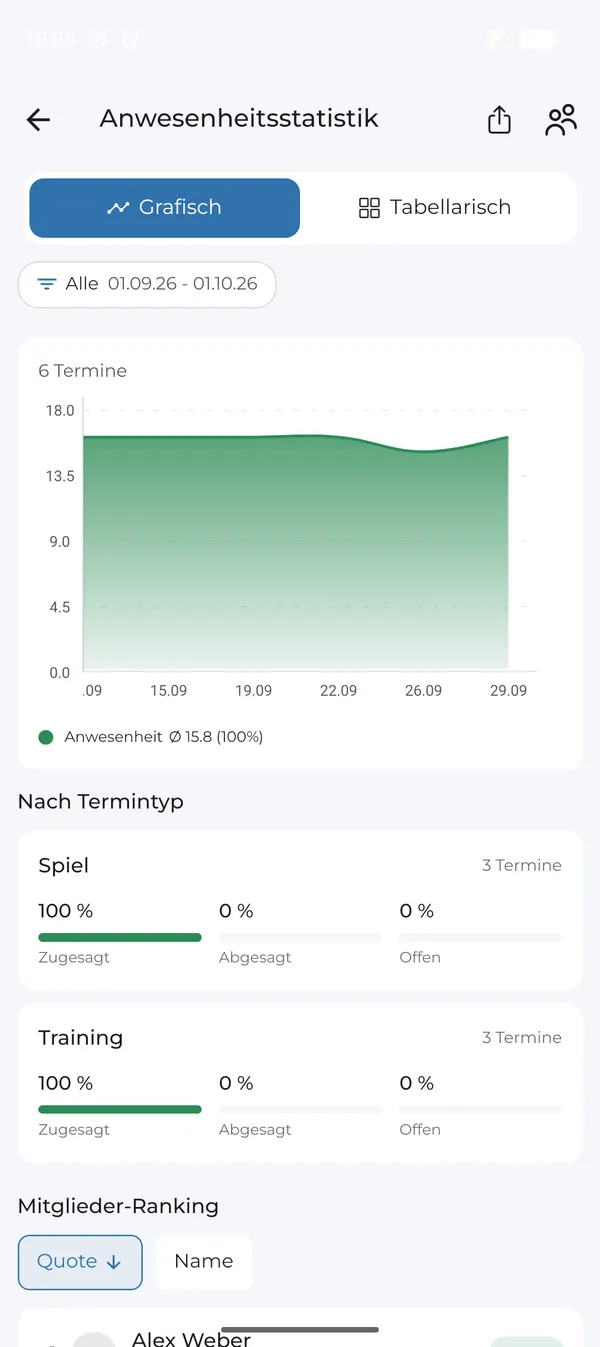
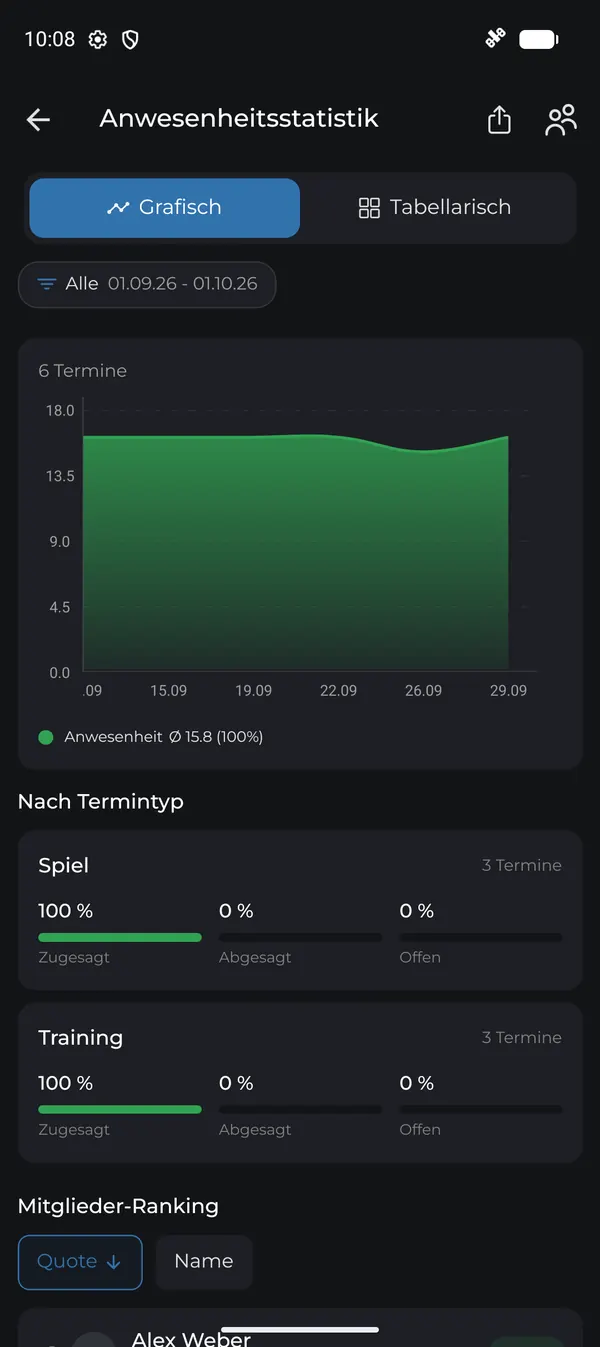
Die Ansicht Grafisch zeigt den Verlauf der Anwesenheit, die Quoten nach Termintyp (zugesagt, abgesagt, offen) und das Mitglieder-Ranking – sortierbar nach Quote oder Name.
Tabellarisch
Die Ansicht Tabellarisch zeigt jedes Mitglied mit seiner Quote und jeden Termin als farbiges Feld – so erkennst du Muster auf einen Blick.
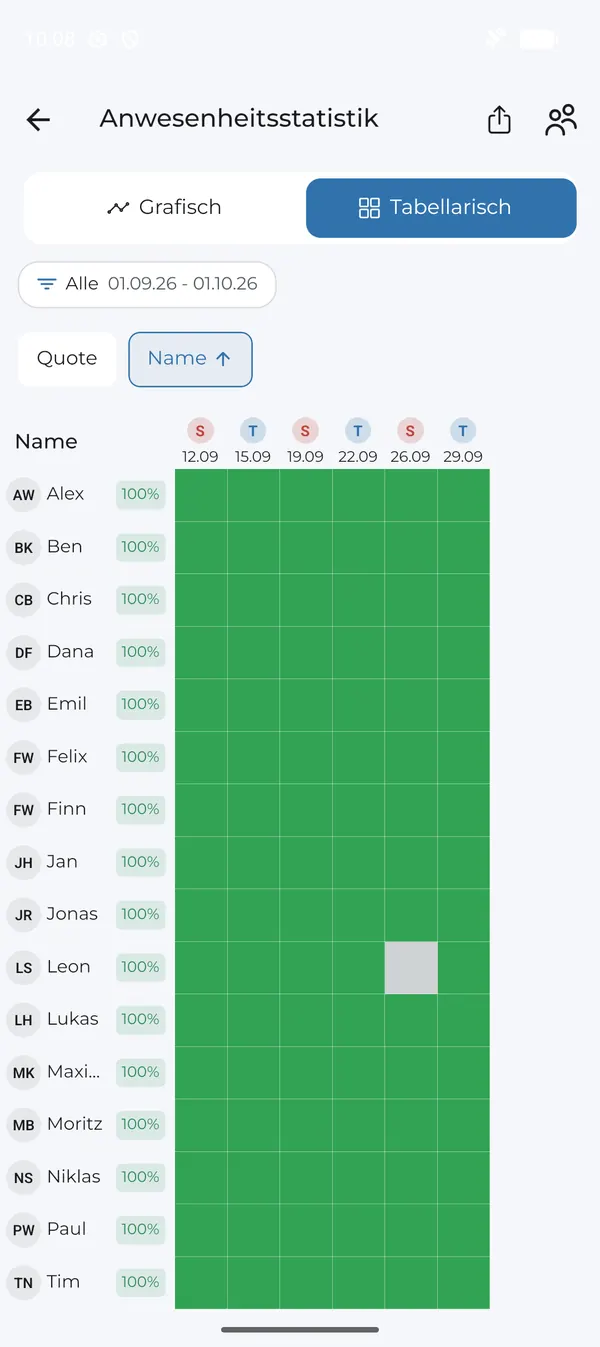
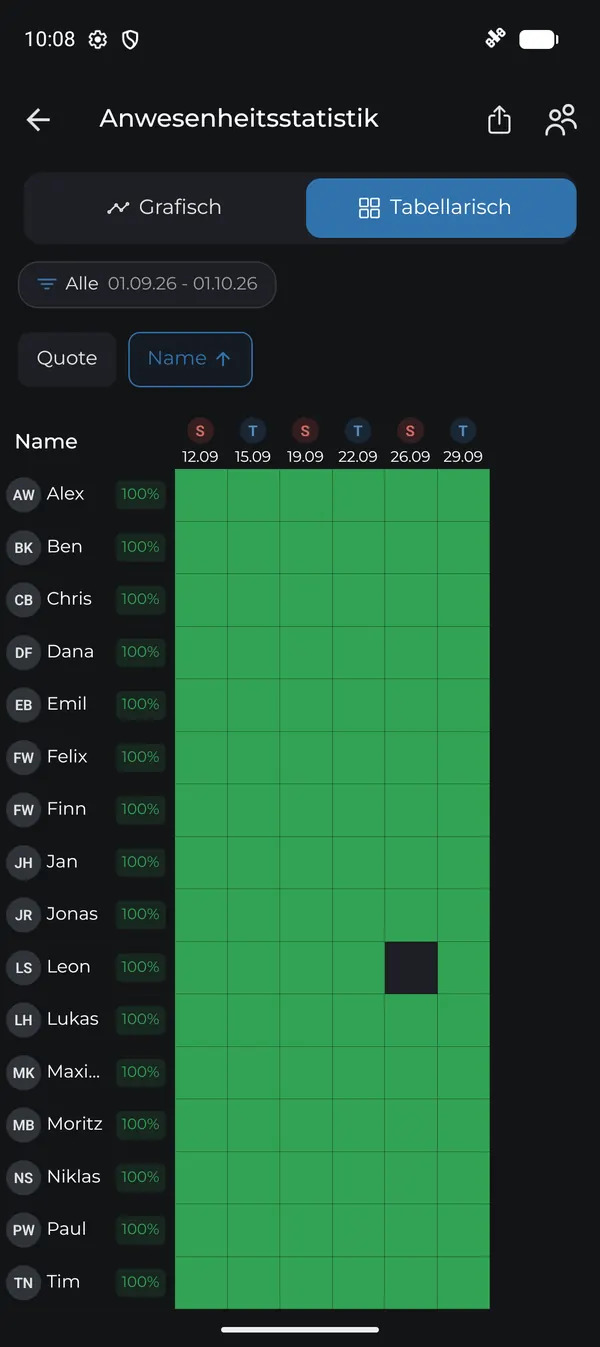
Über das Teilen-Symbol oben rechts exportierst du die Auswertung.
Damit die Statistik stimmt, sollte die Anwesenheit nach jedem Termin gepflegt werden – siehe Teilnehmer und Anwesenheit verwalten und Mitglied als unentschuldigt eintragen.
Häufige Fragen
Zählen „Nur Info“-Termine mit?
Nein, Termine ohne Teilnehmerstatus fließen nicht in die Anwesenheitsquote ein.
Kann ich nur Trainings auswerten?
Ja, wähle im Filter unter Terminart nur Training.