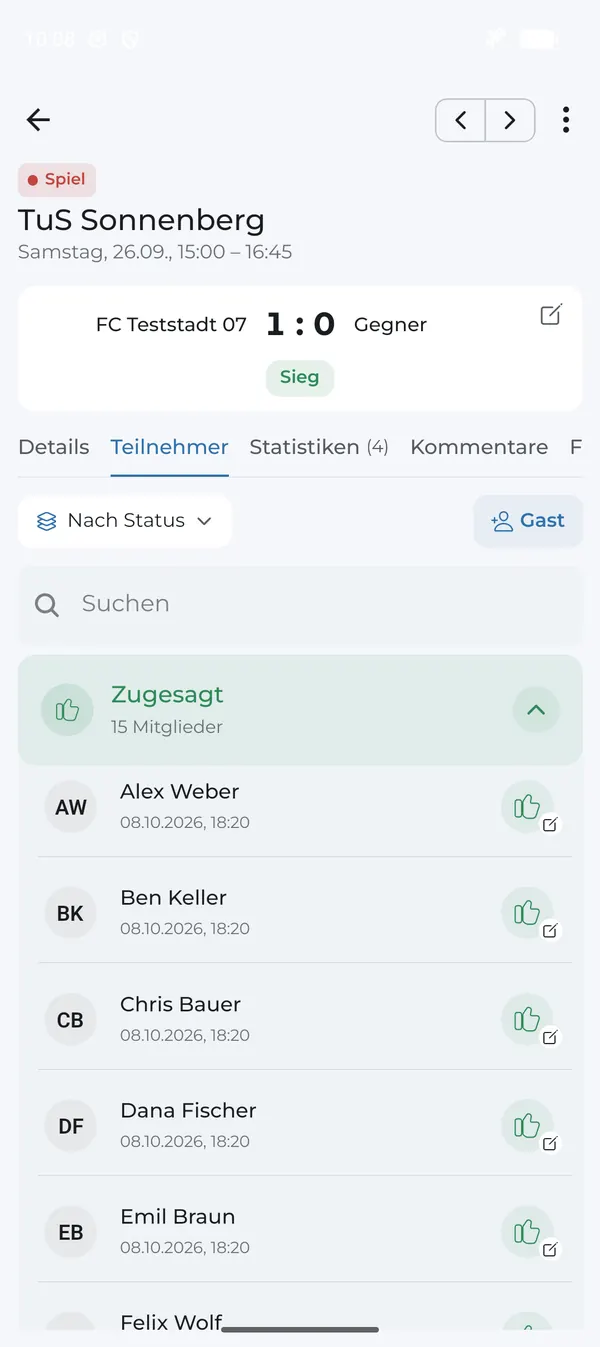
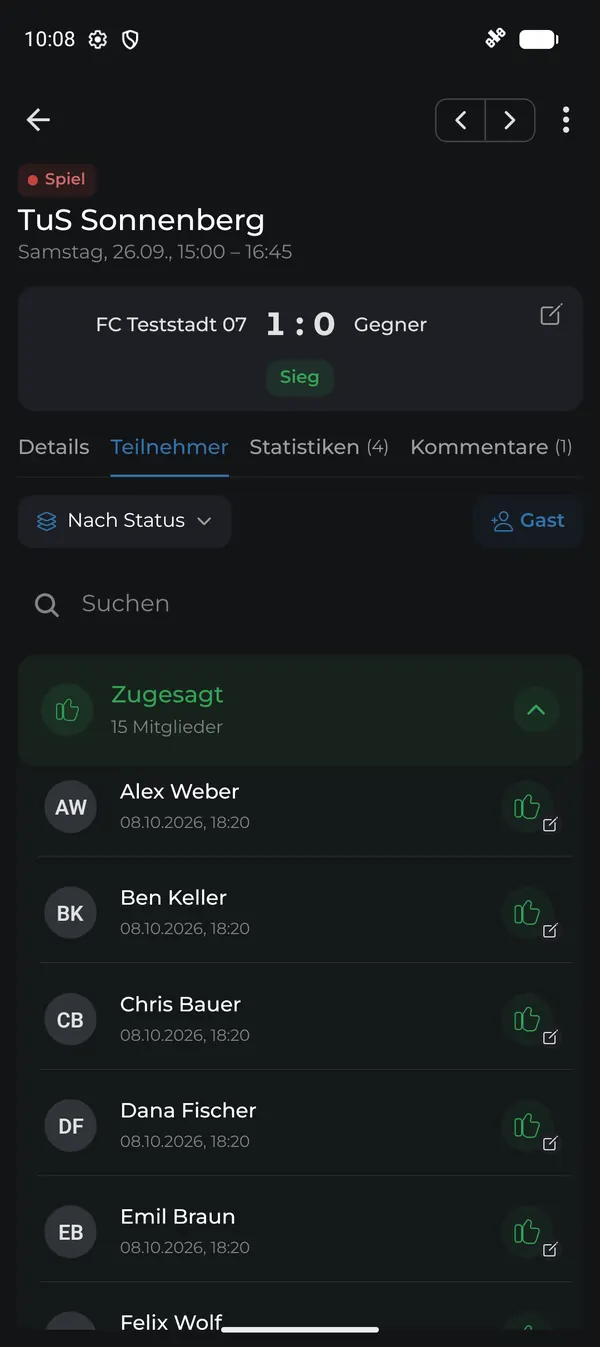
In der Teilnehmerliste eines Termins kannst du die Antworten auf vier Arten anzeigen. Je nach Frage findest du so schneller die richtige Antwort.
| Ansicht | Zeigt | Verfügbar |
|---|---|---|
| Nach Status | Zugesagt, Abgesagt, Verletzt, Offen – gruppiert | Basis |
| Liste | alle Mitglieder alphabetisch mit Status | Basis |
| Timeline | wer wann geantwortet hat | Pro |
| Nach Gruppe | Teilnehmer gegliedert nach Gruppen | Pro |
Ansicht wechseln
- Öffne den Termin → Reiter Teilnehmer.
- Tippe oben links auf den Ansichts-Umschalter (z. B. Nach Status).
- Wähle die gewünschte Ansicht.
Welche Ansicht wofür?
- „Haben wir genug Spieler?“ → Nach Status
- „Hat Max schon geantwortet?“ → Liste oder Suche
- „Wer antwortet immer zuletzt?“ → Timeline (Pro)
- „Ist das Torwartteam komplett?“ → Nach Gruppe (Pro) – dafür braucht es Gruppen mit der Option In Terminen anzeigen
Mit Team Pro stehen die erweiterten Ansichten allen Mitgliedern zur Verfügung.