Wenn ein Mitglied ohne Absage nicht erscheint, kannst du es nachträglich als unentschuldigt eintragen. Diese Markierung wird in der Anwesenheitsstatistik getrennt von normalen Absagen und Verletzungen ausgewertet – so siehst du ehrlich, wer abgesagt hat und wer einfach nicht gekommen ist.
Schritt für Schritt
- Öffne den betroffenen Termin.
- Tippe auf den Reiter Teilnehmer.
- Tippe beim Mitglied auf das Status-Symbol.
- Wähle Absagen und im Dialog zusätzlich Unentschuldigt.
- Bestätige.
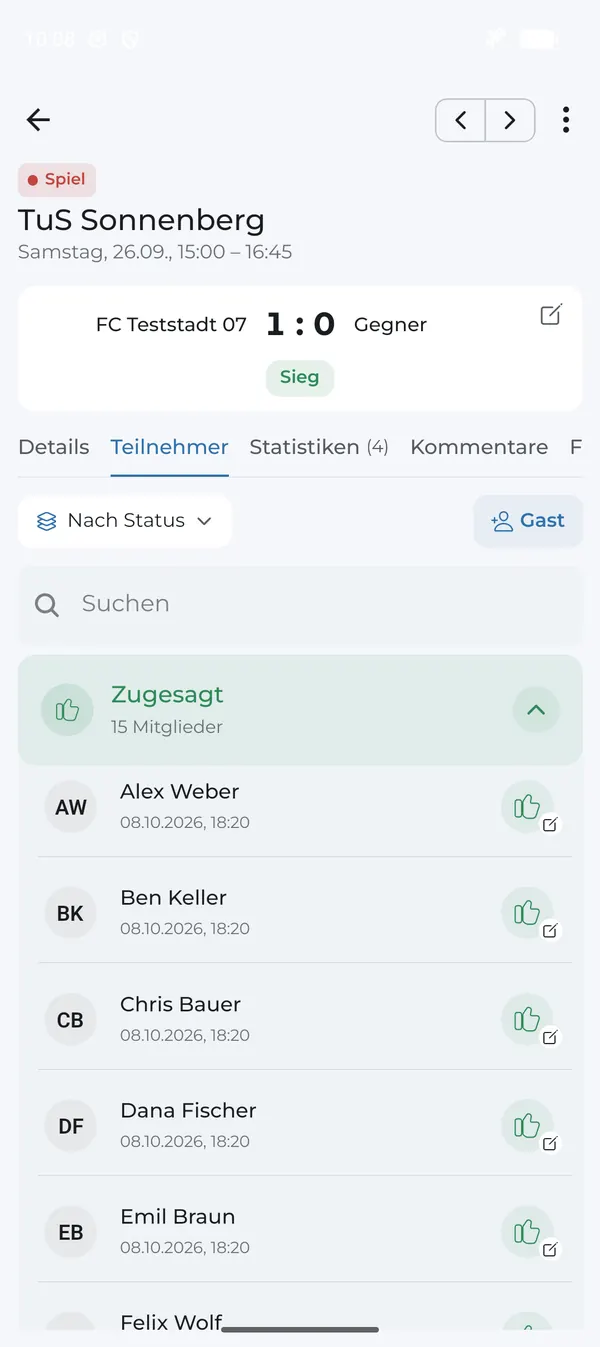
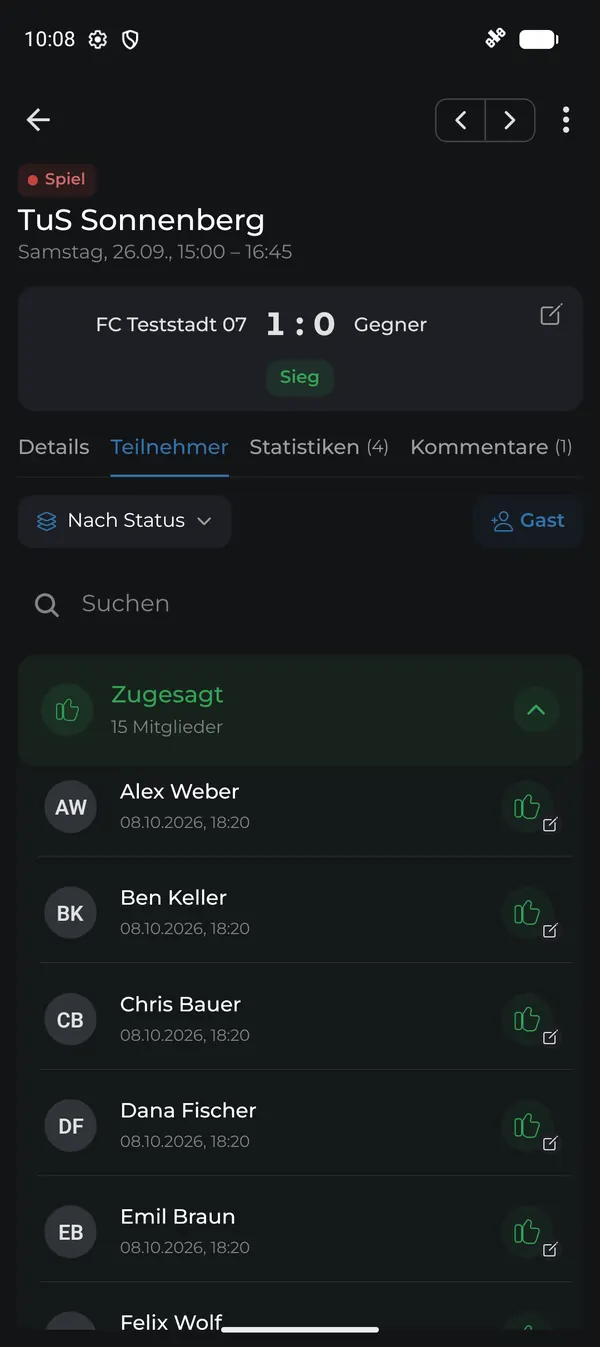
Du kannst die Markierung auch nach dem Termin setzen – z. B. am Abend nach dem Training.
Hat dein Team eine Strafe für unentschuldigtes Fehlen im Strafenkatalog, vergib sie direkt danach – siehe Strafe vergeben.
Den Status anderer Mitglieder ändern dürfen TeamCaptains, Terminverwalter und Mitglieder mit der Rolle Anwesenheit & Statistiken verwalten.
Häufige Fragen
Kann ich die Markierung rückgängig machen?
Ja, tippe das Mitglied erneut an und setze einen anderen Status.
Bekommt das Mitglied eine Benachrichtigung?
Nein, der Statuswechsel allein löst keine Push-Benachrichtigung aus.