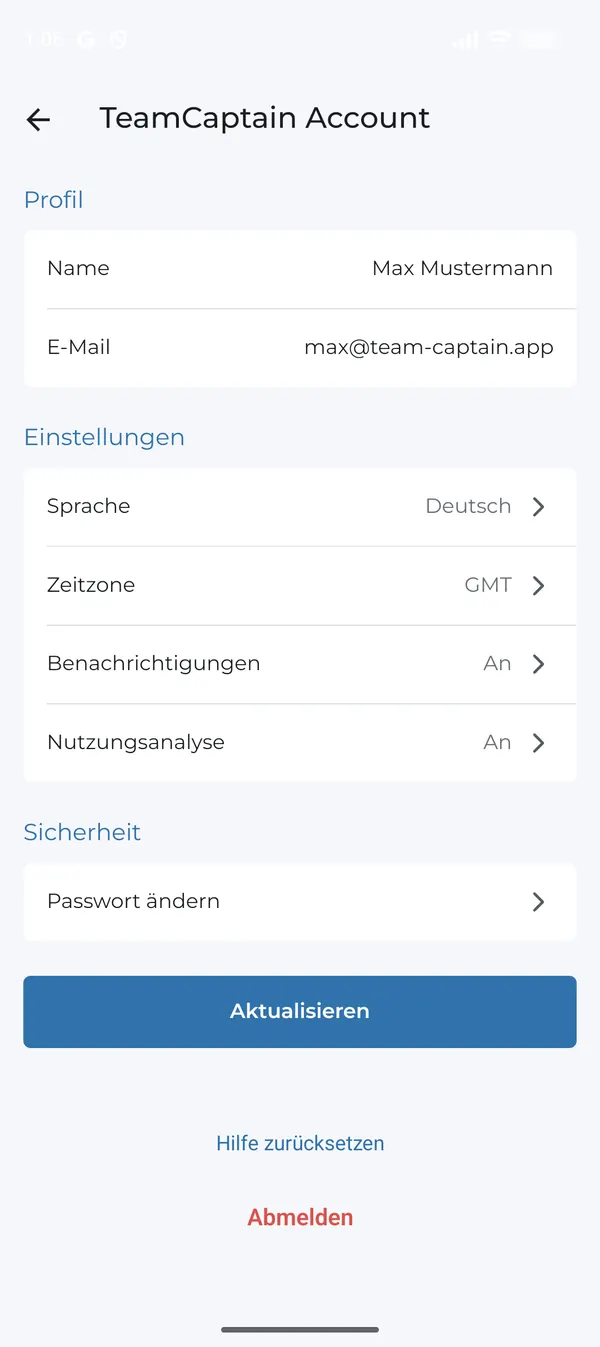
Deine persönlichen Daten verwaltest du im TeamCaptain Account. Sie gelten für alle Teams, in denen du Mitglied bist.
Account öffnen
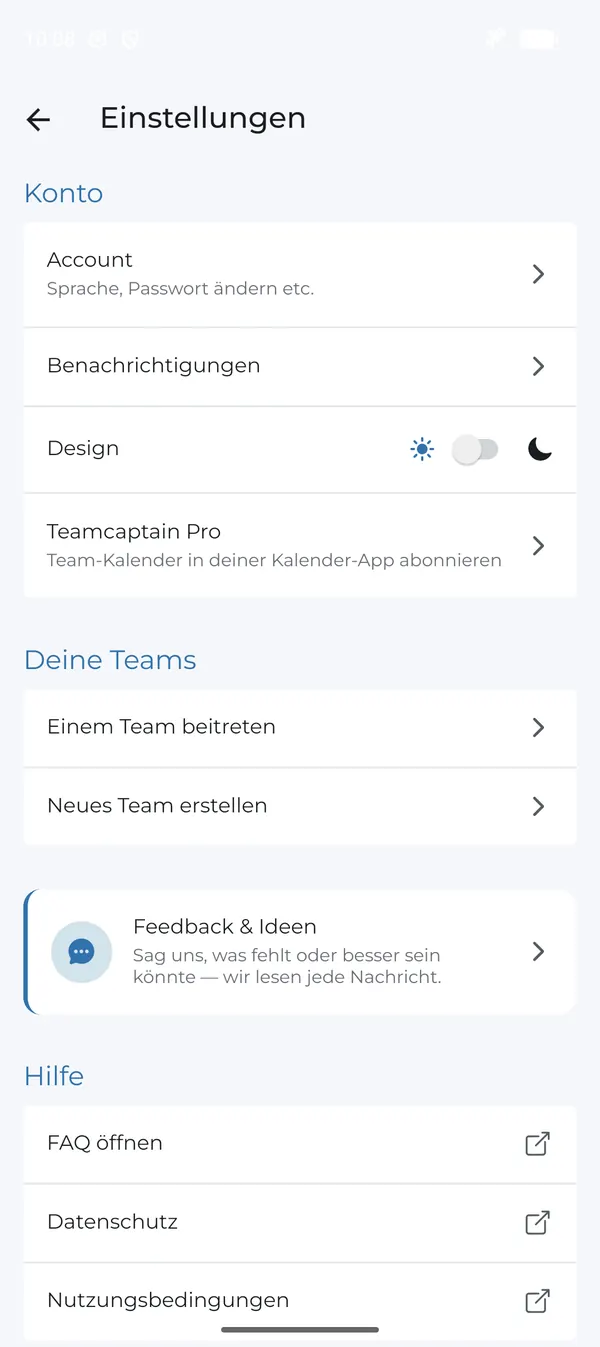
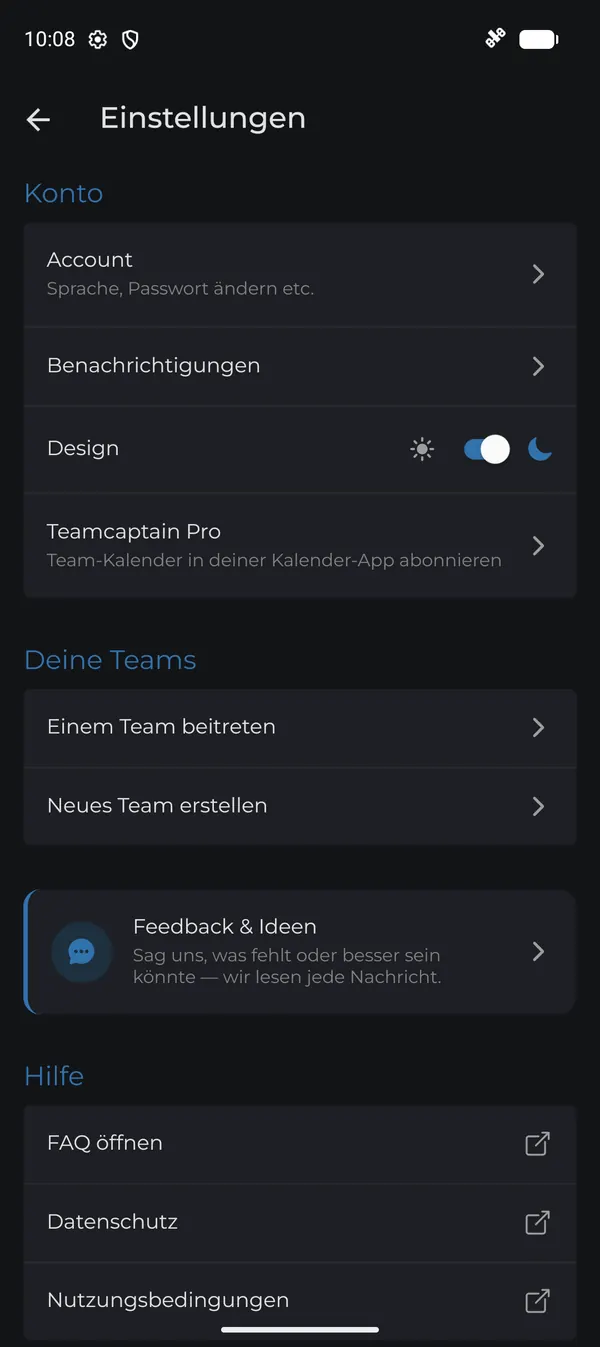
- Öffne den Du-Tab (ganz rechts in der unteren Leiste).
- Tippe oben rechts auf das Zahnrad.
- Tippe unter Konto auf Account.
Was du ändern kannst
| Bereich | Einstellungen |
|---|---|
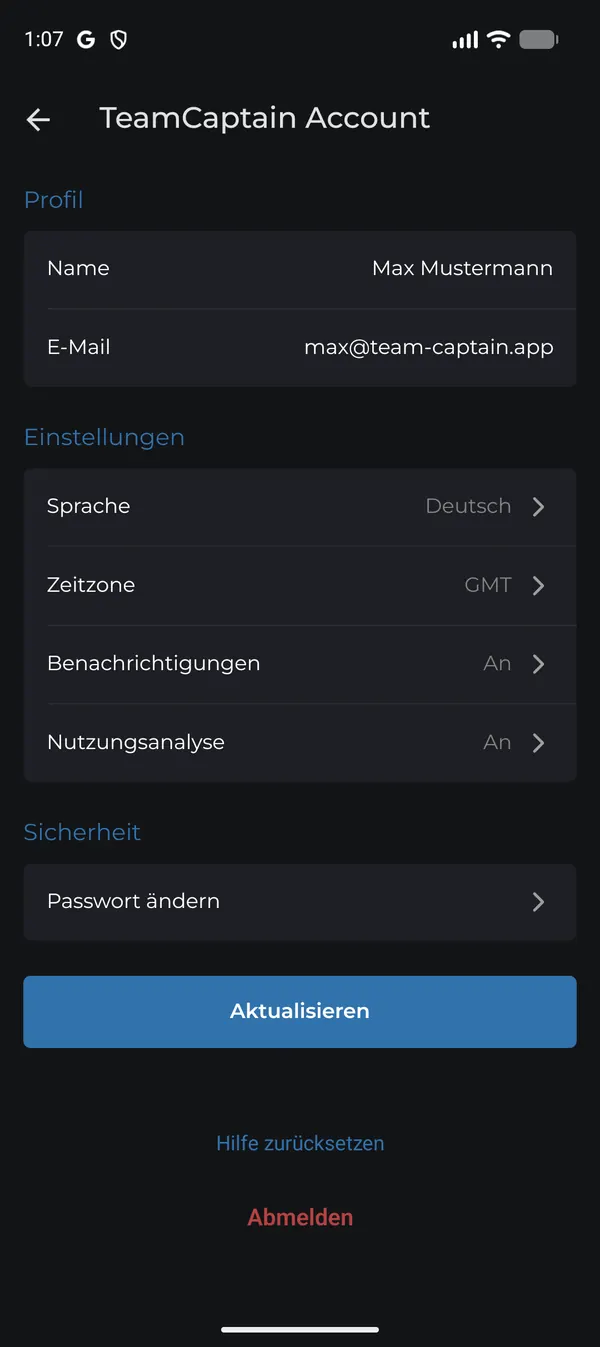
| Profil | Name, E-Mail (E-Mail-Adresse ändern) |
| Einstellungen | Sprache, Zeitzone, Benachrichtigungen, Nutzungsanalyse |
| Sicherheit | Passwort ändern |
Tippe auf einen Eintrag, ändere den Wert und tippe auf Aktualisieren.
Passwort ändern
- Tippe unter Sicherheit auf Passwort ändern.
- Gib dein aktuelles und dein neues Passwort ein.
- Speichere.
Das neue Passwort muss mindestens 8 Zeichen haben. Passwort vergessen? Siehe Anmelden und Passwort zurücksetzen.
Du hast Hinweise und Hilfetexte in der App weggeklickt und möchtest sie wieder sehen? Tippe auf Hilfe zurücksetzen.
Abmelden
Ganz unten findest du Abmelden. Deine Daten bleiben erhalten – du meldest dich einfach mit E-Mail und Passwort wieder an.
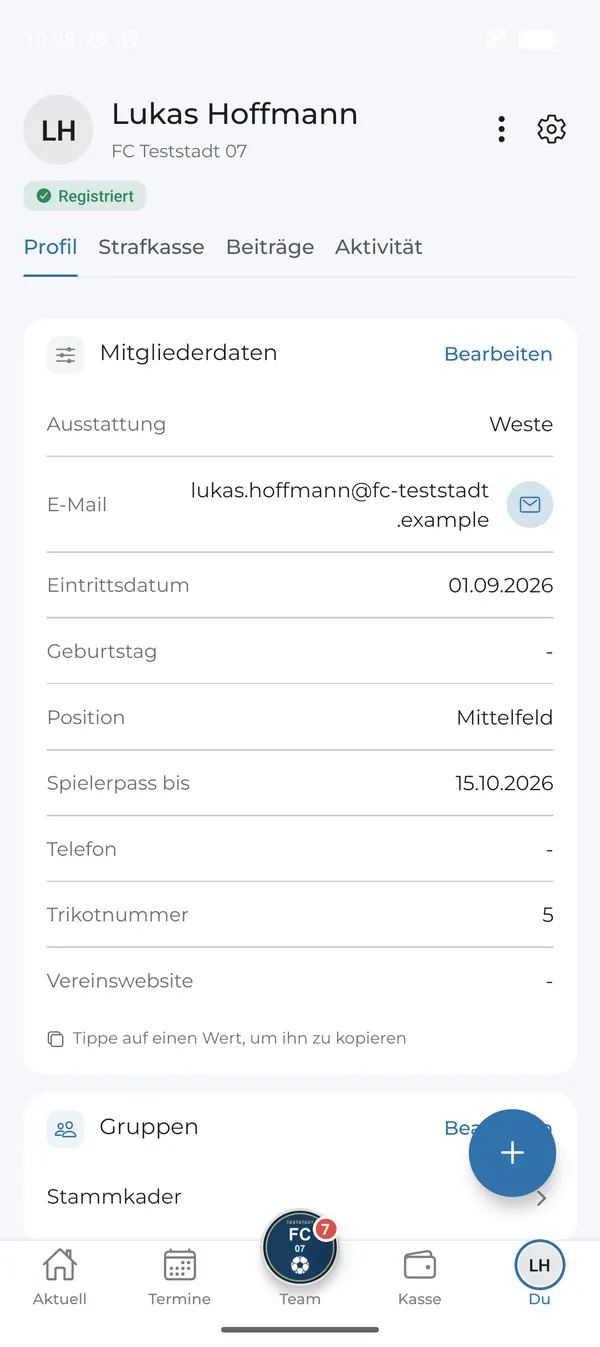
Dein Profil im Team
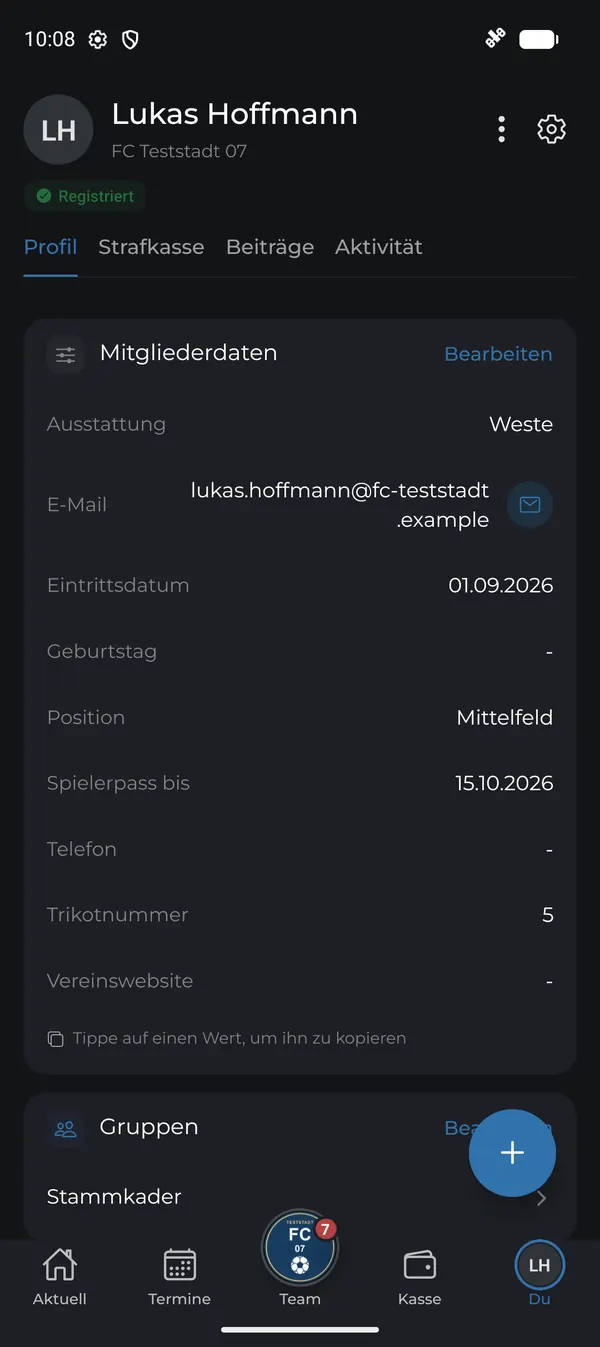
Name, Bild und Mitgliederdaten in einem bestimmten Team (z. B. Position oder Trikotnummer) siehst du im Du-Tab selbst. Welche Felder du dort ändern darfst, legt dein Team fest – siehe Eigene Mitgliederdaten pflegen.
Häufige Fragen
Gilt die Sprache für alle Teams?
Ja, Sprache und Zeitzone sind Einstellungen deines Accounts und gelten in allen Teams.
Was bedeutet „Nutzungsanalyse“?
Hier legst du fest, ob TeamCaptain Nutzungsdaten zur Verbesserung der App erfassen darf. Du kannst die Option jederzeit ändern.