Mit Kalender abonnieren erscheinen die Termine deines Teams automatisch in deiner gewohnten Kalender-App – Google Kalender, Apple Kalender, Outlook und andere. Änderungen in TeamCaptain werden dort ebenfalls übernommen. Je nach Einstellung des Teams kommen auch Geburtstage und Fälligkeiten wie der Spielerpass dazu.
Das Kalender-Abo ist Teil von TeamCaptain Pro.
- Öffne den Termine-Tab → Kalender abonnieren (oder Team-Tab → Zahnrad → Kalender abonnieren).
- Folge der Anleitung für dein Gerät:
- iPhone / Apple Kalender: Der Link wird direkt geöffnet – bestätige das Abonnement.
- Google Kalender: Kopiere den Link und füge ihn in der Web-Version von Google Kalender unter Weitere Kalender → Per URL hinzu.
- Outlook: Kalender hinzufügen → Aus dem Internet abonnieren und Link einfügen.
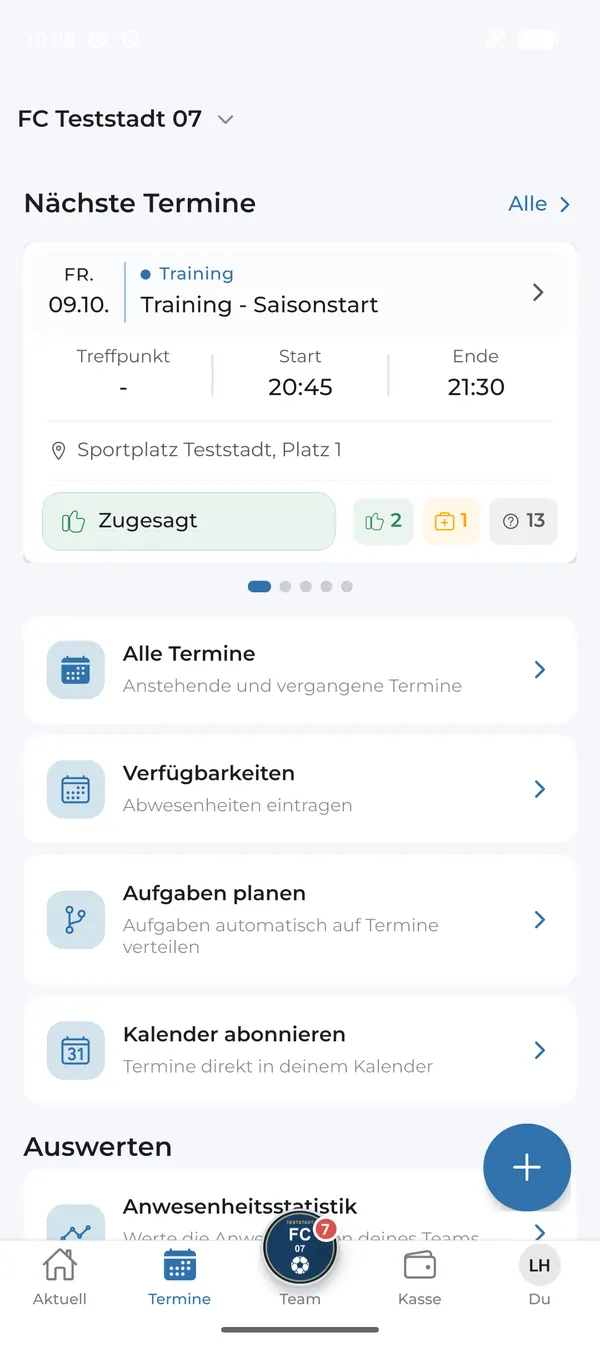
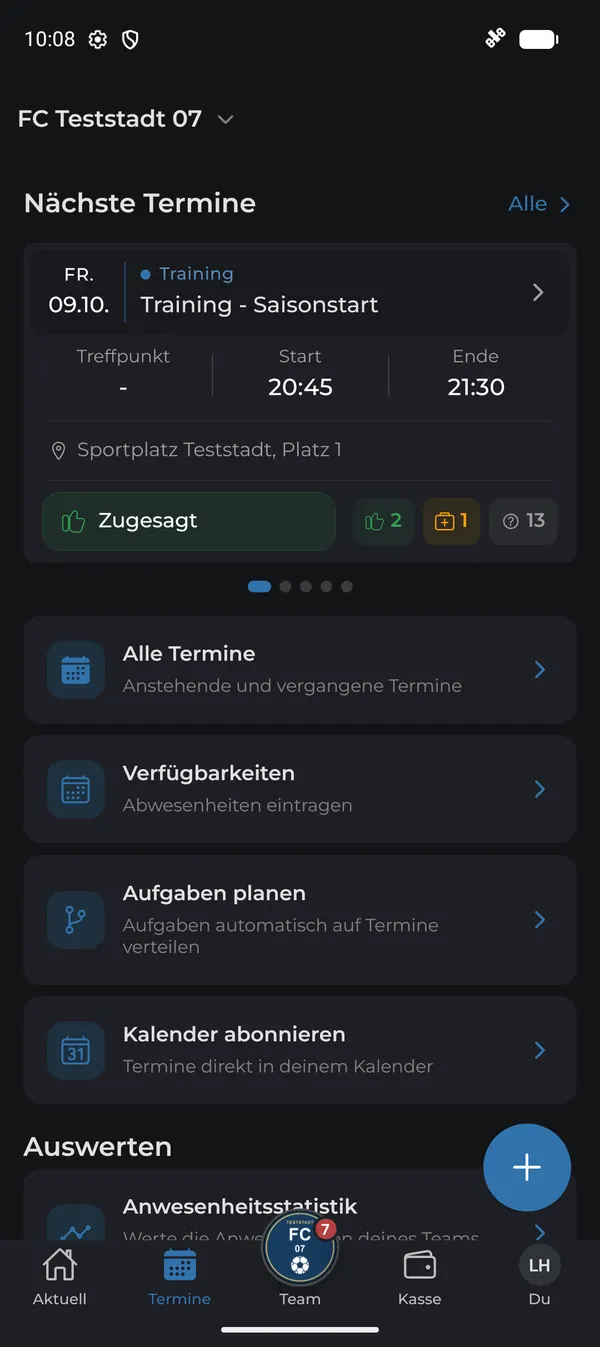
Du kannst für jedes Team einzeln entscheiden, ob du den Kalender abonnierst.
Kalender-Abos werden von Google und Apple in Abständen aktualisiert – Änderungen können daher etwas verzögert erscheinen. In der TeamCaptain-App siehst du immer den aktuellen Stand.
Häufige Fragen
Warum erscheinen meine Termine im Google Kalender auf dem Handy nicht?
Prüfe in der Google-Kalender-App, ob der abonnierte Kalender unter den Kalendern aktiviert und synchronisiert ist.
Wie entferne ich das Abo wieder?
Lösche den abonnierten Kalender in deiner Kalender-App.