In den Team-Einstellungen legst du als TeamCaptain fest, wie dein Team in TeamCaptain funktioniert. Du erreichst sie über den Team-Tab in der Mitte der unteren Leiste und das Zahnrad oben rechts.
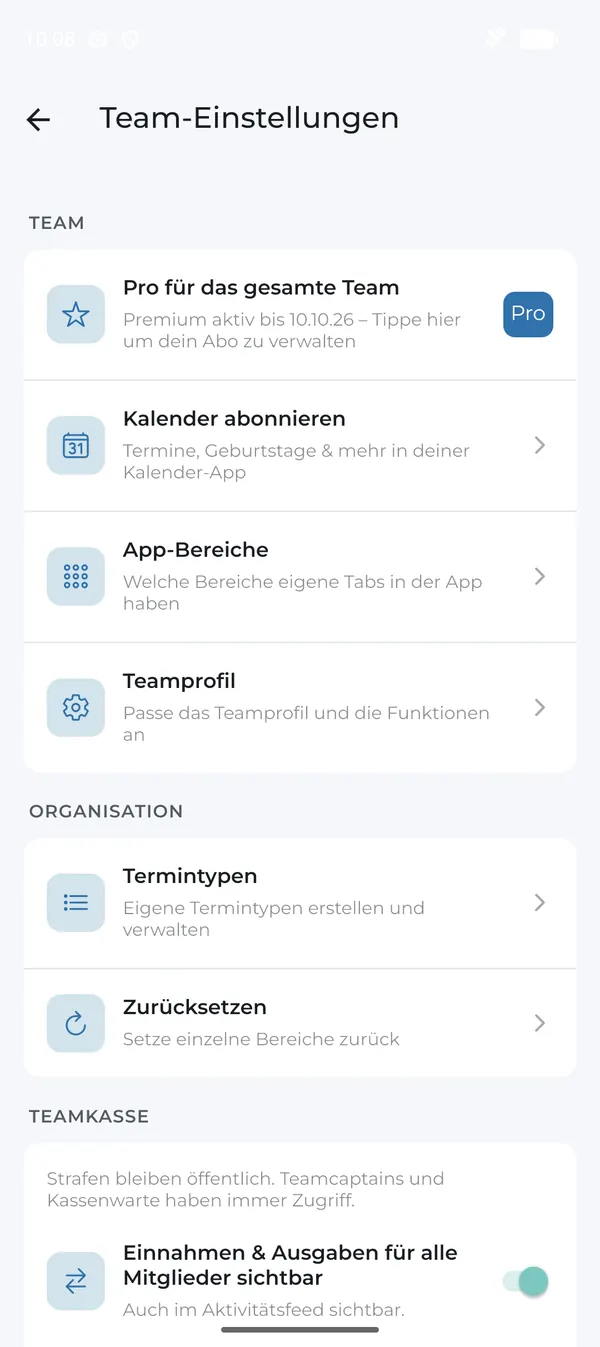
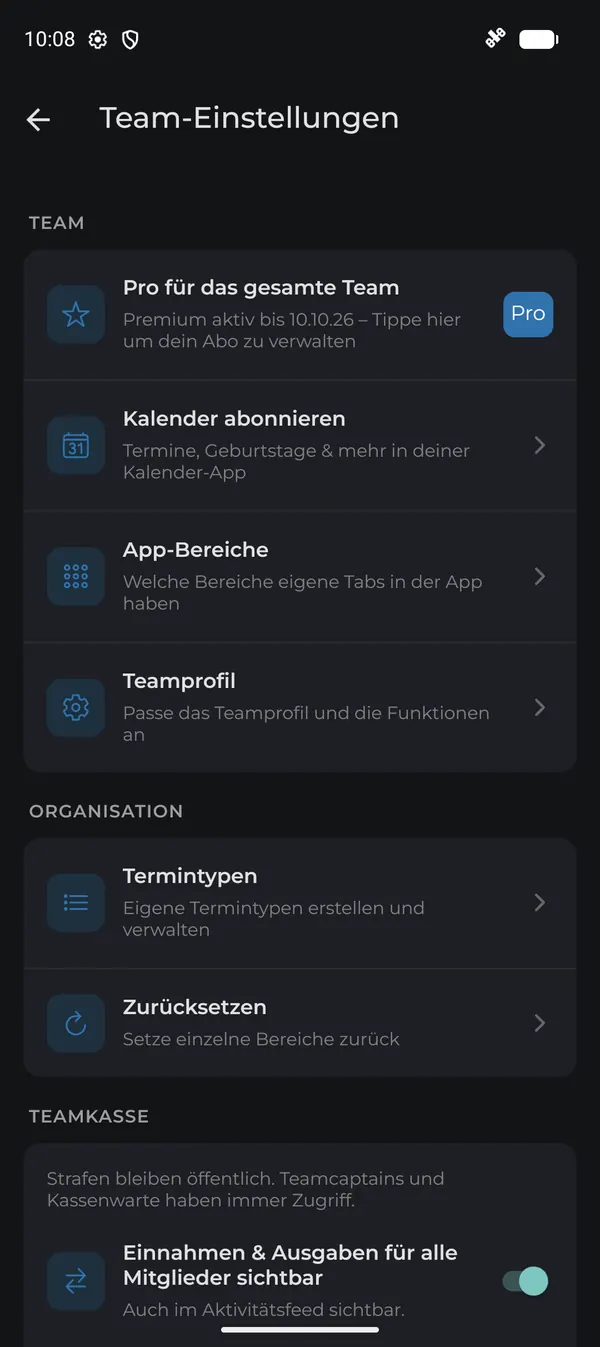
Bereich „Team“
| Einstellung | Wofür? | Anleitung |
|---|---|---|
| Pro für das gesamte Team | Zeigt, ob und bis wann Team Pro aktiv ist, und führt zur Abo-Verwaltung | Pro verlängern oder kündigen |
| Kalender abonnieren | Termine, Geburtstage und Fälligkeiten in deiner Kalender-App | Kalender abonnieren |
| App-Bereiche | Welche Bereiche einen eigenen Tab in der unteren Leiste bekommen | App-Bereiche anpassen |
| Teamprofil | Name, Wappen, Teamart und Währung | Teamprofil bearbeiten |
Bereich „Organisation“
| Einstellung | Wofür? | Anleitung |
|---|---|---|
| Termintypen | Training, Spiel, Event und eigene Typen mit Farbe, Emoji und Ergebniserfassung | Termintypen verwalten |
| Zurücksetzen | Einzelne Bereiche wie Strafen oder Buchungen bis zu einem Datum zurücksetzen | Teamkasse zurücksetzen |
Bereich „Teamkasse“
Hier steuerst du, was normale Mitglieder in der Kasse sehen. Strafen bleiben immer öffentlich; TeamCaptains und Kassenwarte haben immer vollen Zugriff.
- Einnahmen & Ausgaben für alle Mitglieder sichtbar
- Beiträge anderer Mitglieder sichtbar – ausgeschaltet sieht jedes Mitglied nur seine eigenen Beiträge
- Kontostand für Mitglieder anzeigen
- Strafen melden – Mitglieder dürfen Strafen vorschlagen, der Kassenwart bestätigt sie (Strafmeldungen prüfen)
- Bezahlarten – z. B. Bar, Banktransfer oder PayPal (Bezahlarten einrichten)
- Transaktionsgruppen – Einnahmen und Ausgaben gruppieren (Transaktionsgruppen)
- Kasse exportieren – Kassenstand, Mitgliedersalden und Buchungen als PDF
Mehr dazu unter Einstellungen der Teamkasse.
Team verlassen oder löschen
Ganz unten in den Team-Einstellungen findest du Team verlassen und – nur für TeamCaptains – Löschung beantragen. Siehe Team verlassen oder löschen.
Welche Team-Einstellungen du siehst, hängt von deiner Rolle ab. Alle Optionen stehen Mitgliedern mit der Rolle TeamCaptain zur Verfügung.
Häufige Fragen
Ich sehe das Zahnrad im Team-Tab nicht.
Dann hast du keine Verwaltungsrechte in diesem Team. Bitte deinen TeamCaptain, dir die passende Rolle zu geben.
Gelten die Einstellungen für alle meine Teams?
Nein, alle Team-Einstellungen gelten nur für das aktuell gewählte Team. Persönliche Einstellungen wie Design oder Benachrichtigungen findest du im Du-Tab.