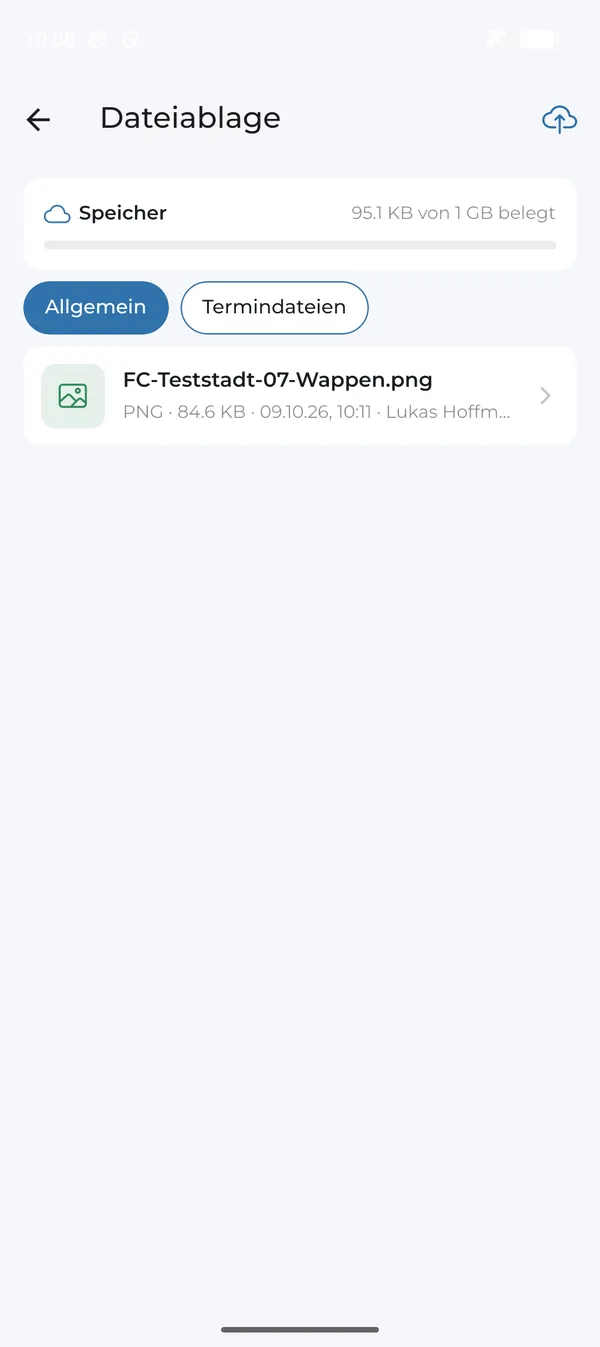
Die Dateiablage (Team Cloud) ist der gemeinsame Speicher deines Teams – für Spielpläne, Trainingspläne, Formulare, das Vereinswappen oder Mannschaftsfotos. Alle Mitglieder finden die Dateien an einem Ort statt verstreut in Chats.
Datei hochladen
- Öffne den Team-Tab → Dateien.
- Tippe oben rechts auf das Wolken-Symbol.
- Wähle die Quelle:
- Dokument auswählen – z. B. ein PDF aus deinen Dateien
- Foto aufnehmen
- Aus Galerie wählen
- Wähle die Datei aus. Sie erscheint sofort in der Liste.
Allgemein und Termindateien
Oben wechselst du zwischen Allgemein und Termindateien. Termindateien hängen an einem bestimmten Termin – z. B. die Anfahrtsskizze zum Auswärtsspiel – und erscheinen auch im Termin unter Dateien.
Datei öffnen, umbenennen, löschen
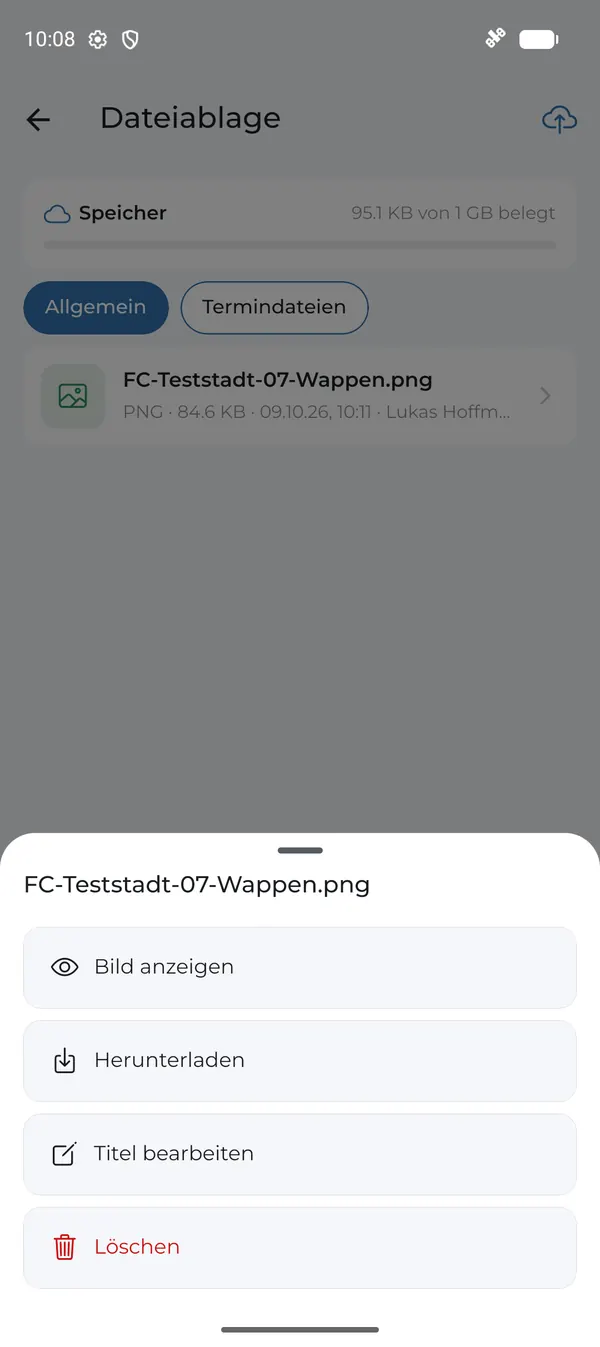
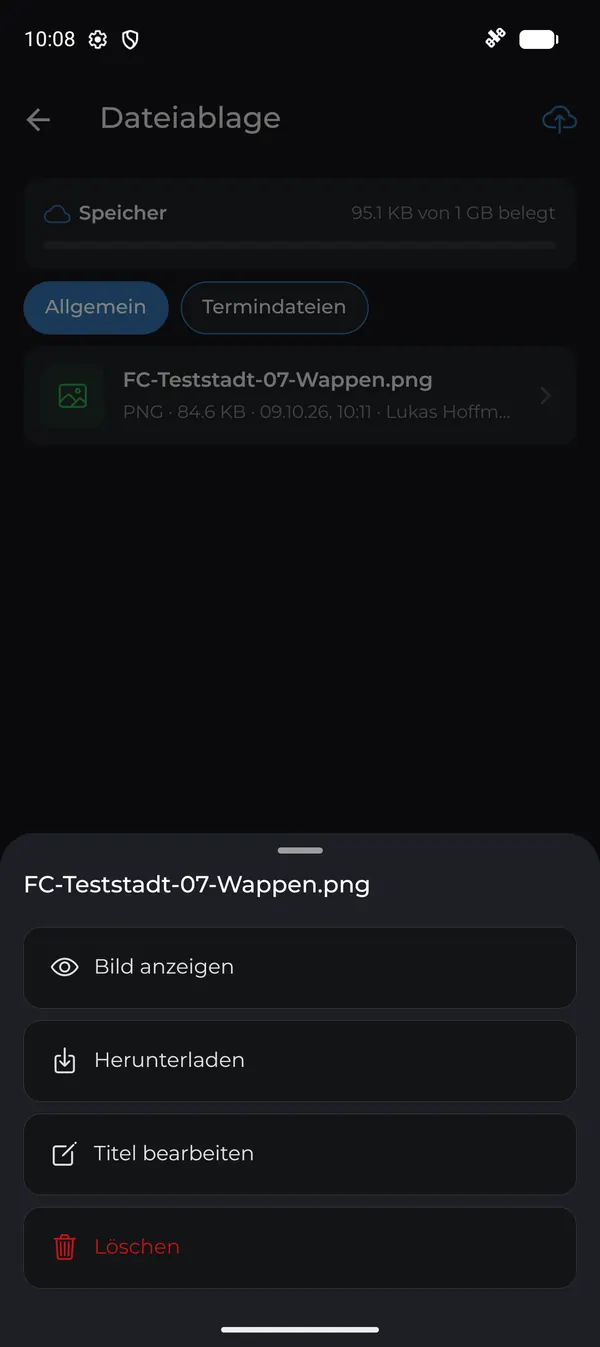
Tippe auf eine Datei. Du kannst sie:
- anzeigen (Bilder und PDFs als Vorschau)
- herunterladen
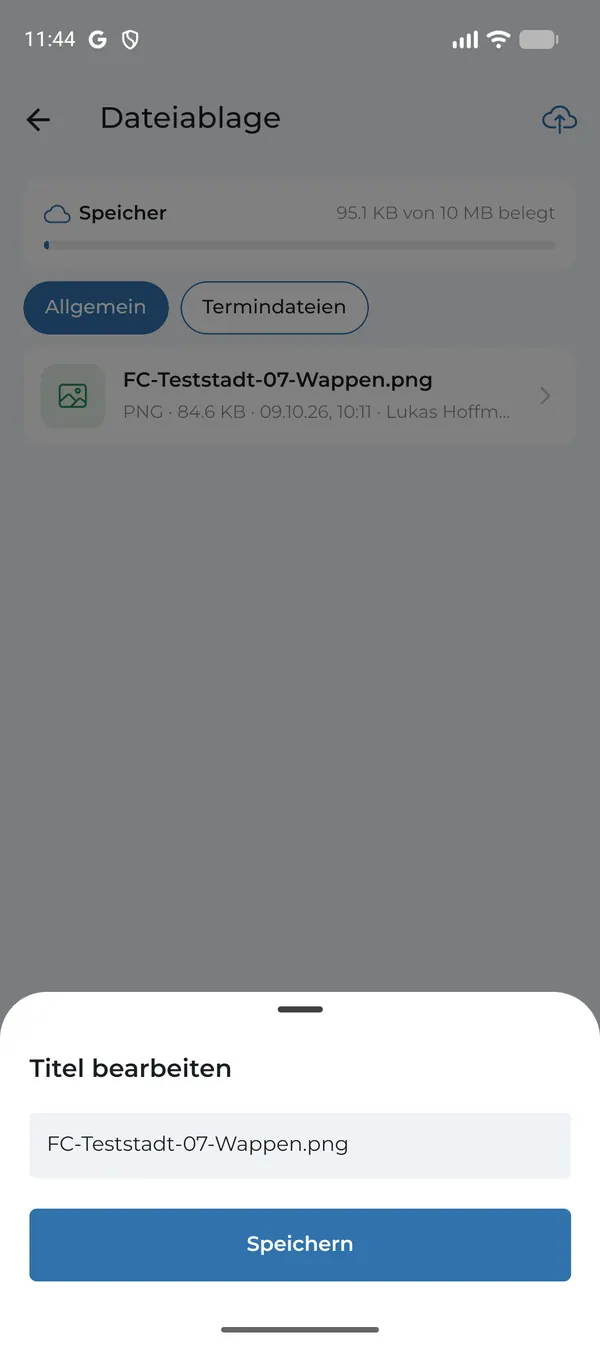
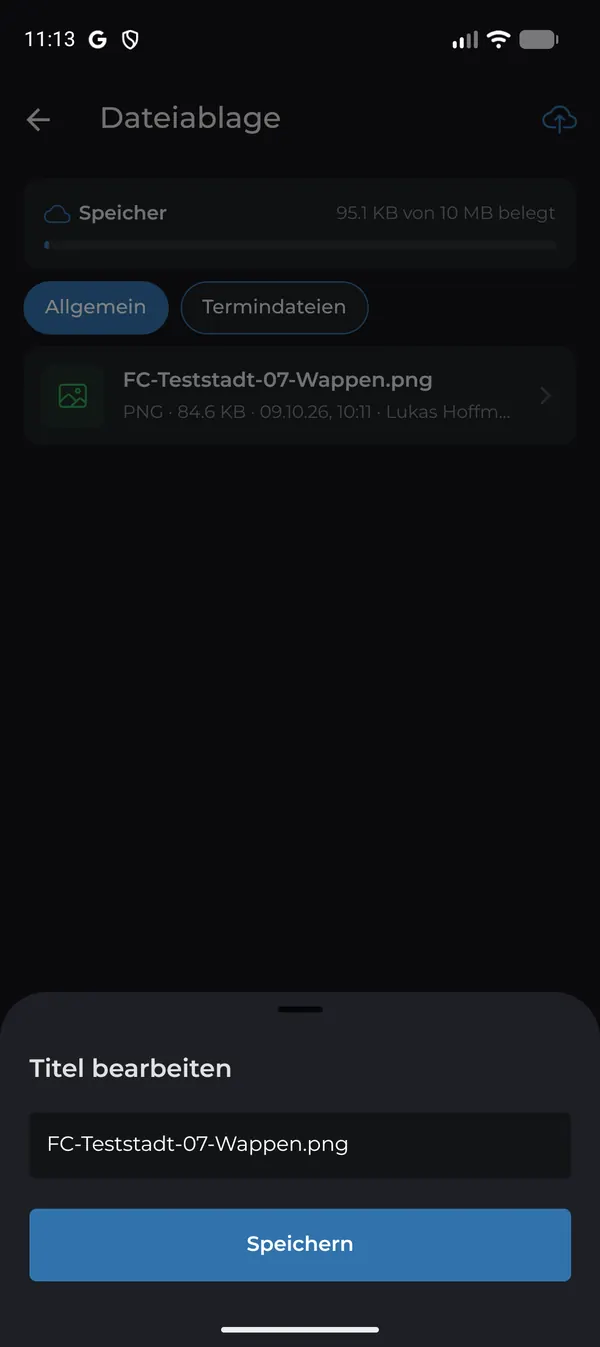
- Titel bearbeiten
- löschen
Speicherplatz
Oben siehst du, wie viel Speicher belegt ist. Mit Team Pro stehen deinem Team 1 GB zur Verfügung – siehe Was bringt TeamCaptain Pro?.
Häufige Fragen
Wer darf Dateien hochladen?
TeamCaptains und Mitglieder mit der Rolle Cloud verwalten. Alle Mitglieder können die Dateien ansehen und herunterladen.
Welche Dateien kann ich hochladen?
Dokumente wie PDFs sowie Fotos und Bilder von deinem Smartphone.
Was passiert mit den Dateien, wenn Pro abläuft?
Die Dateien bleiben zunächst erhalten und lassen sich weiter ansehen. Mehr dazu unter Was passiert, wenn TeamCaptain Pro abläuft?.