Mit Aufgaben verteilst du To-dos im Team – vom Materialdienst über das Trikotwaschen bis zur Getränkebestellung. Jedes Mitglied sieht seine Aufgaben, hakt sie ab, und du hast den Überblick, was noch offen ist.
Aufgabe erstellen
- Öffne den Team-Tab → Aufgaben und tippe auf +.
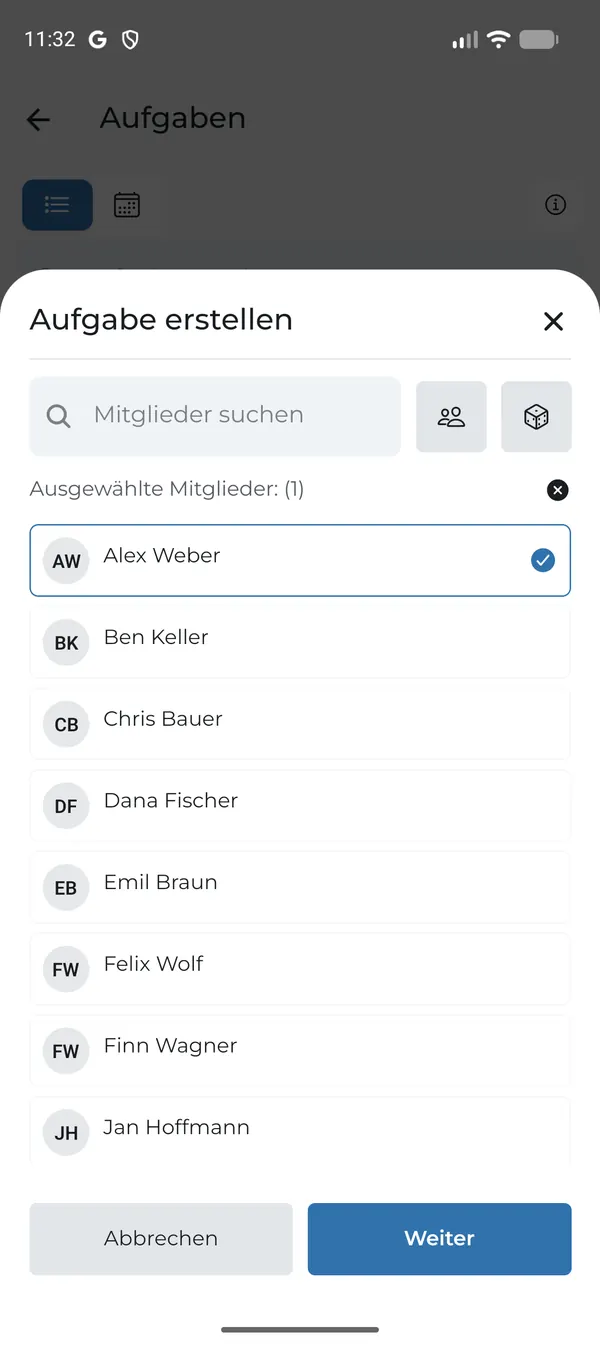
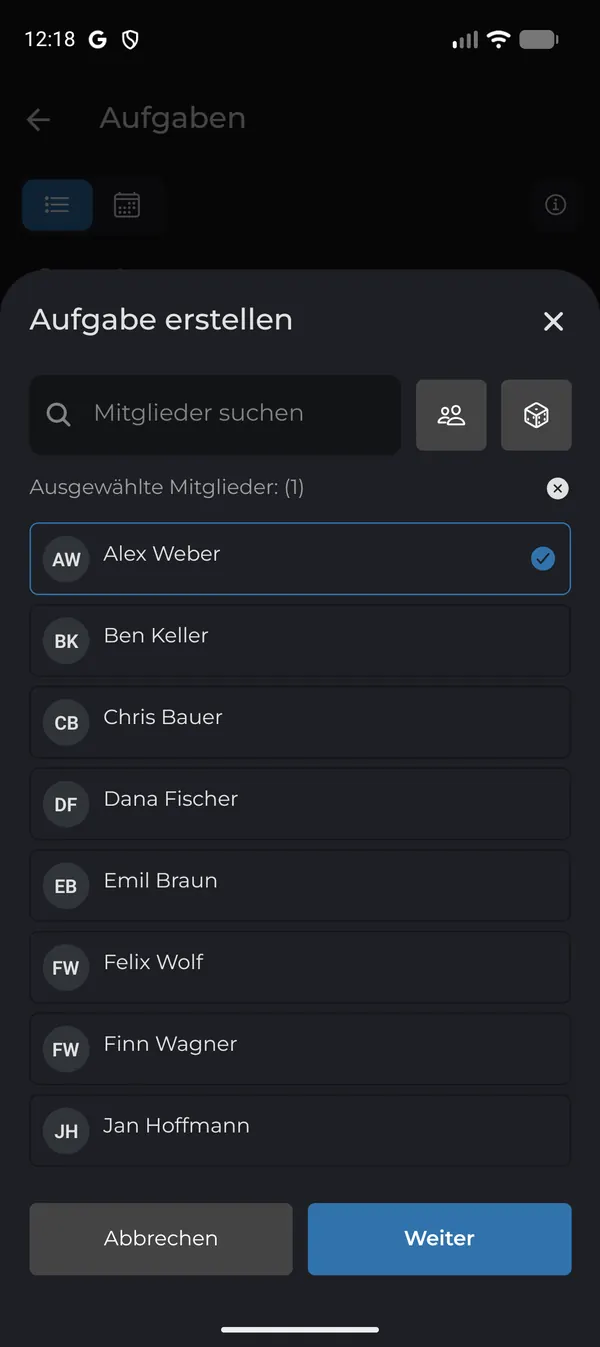
- Mitglieder auswählen: Tippe auf alle, die die Aufgabe übernehmen sollen. Über das Gruppen-Symbol neben der Suche wählst du eine ganze Gruppe. Tippe auf Weiter.
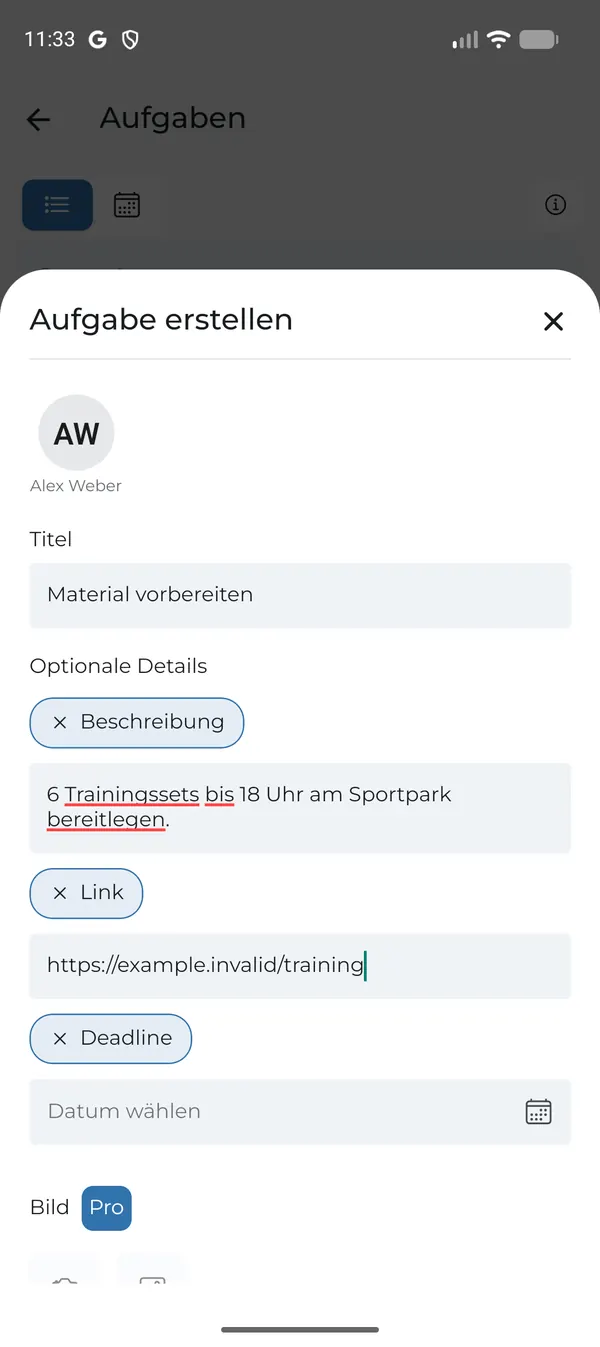
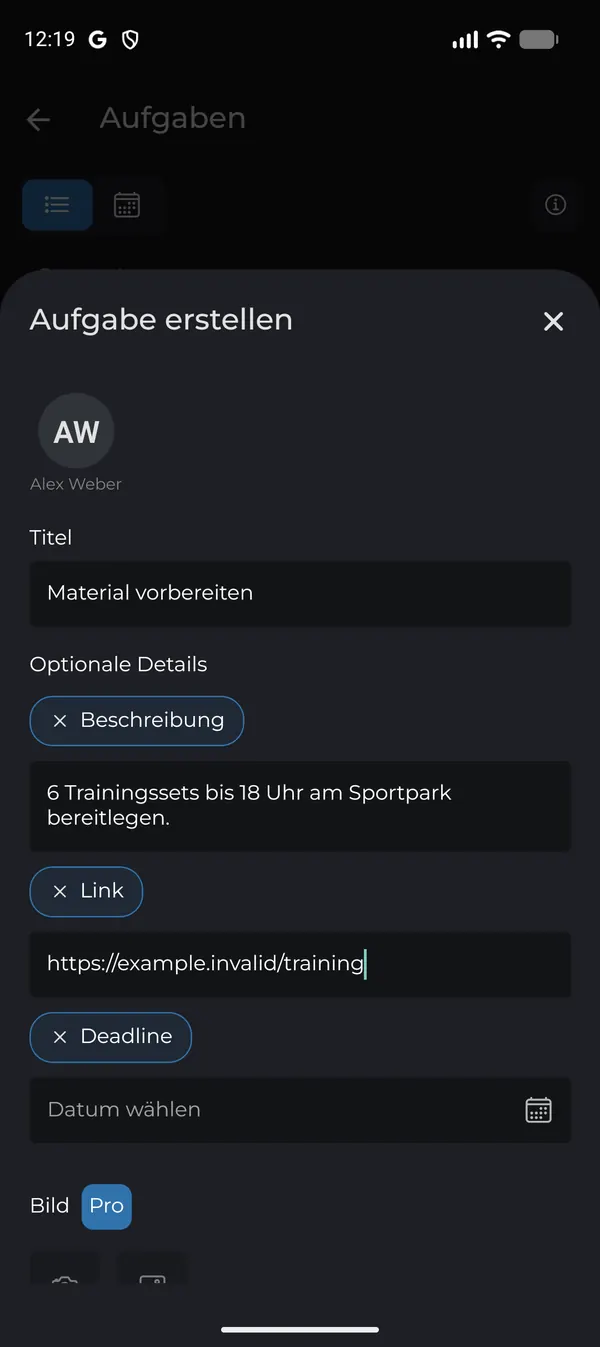
- Gib einen Titel ein, z. B. „Material vorbereiten“.
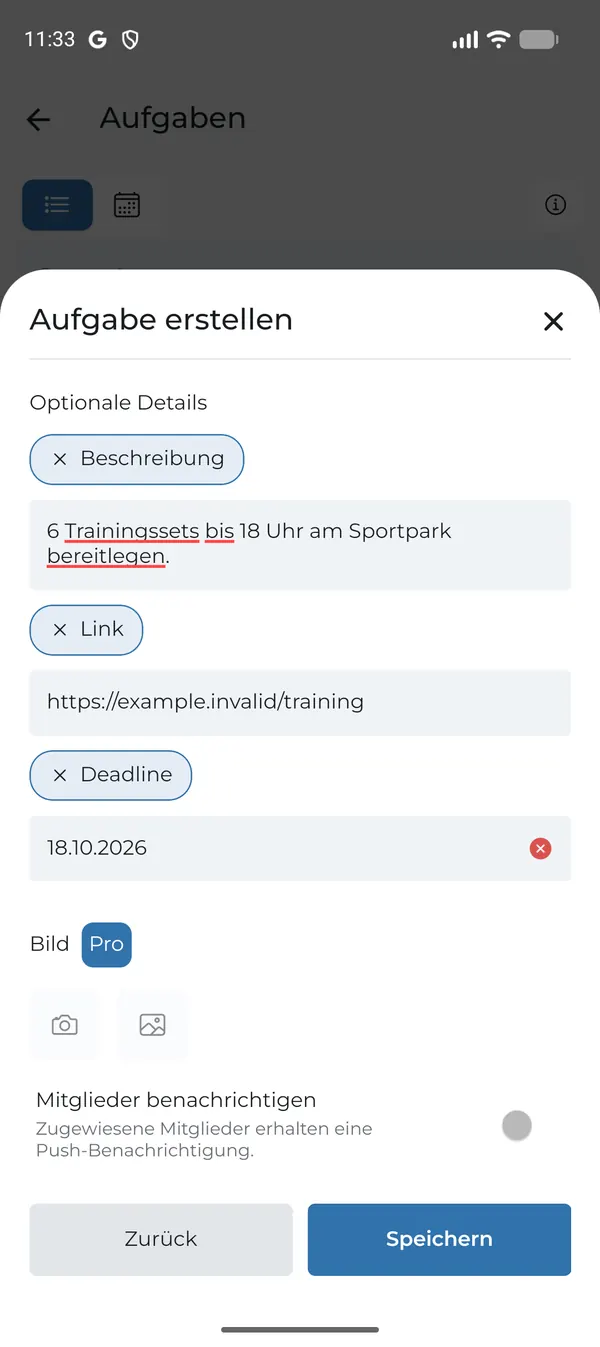
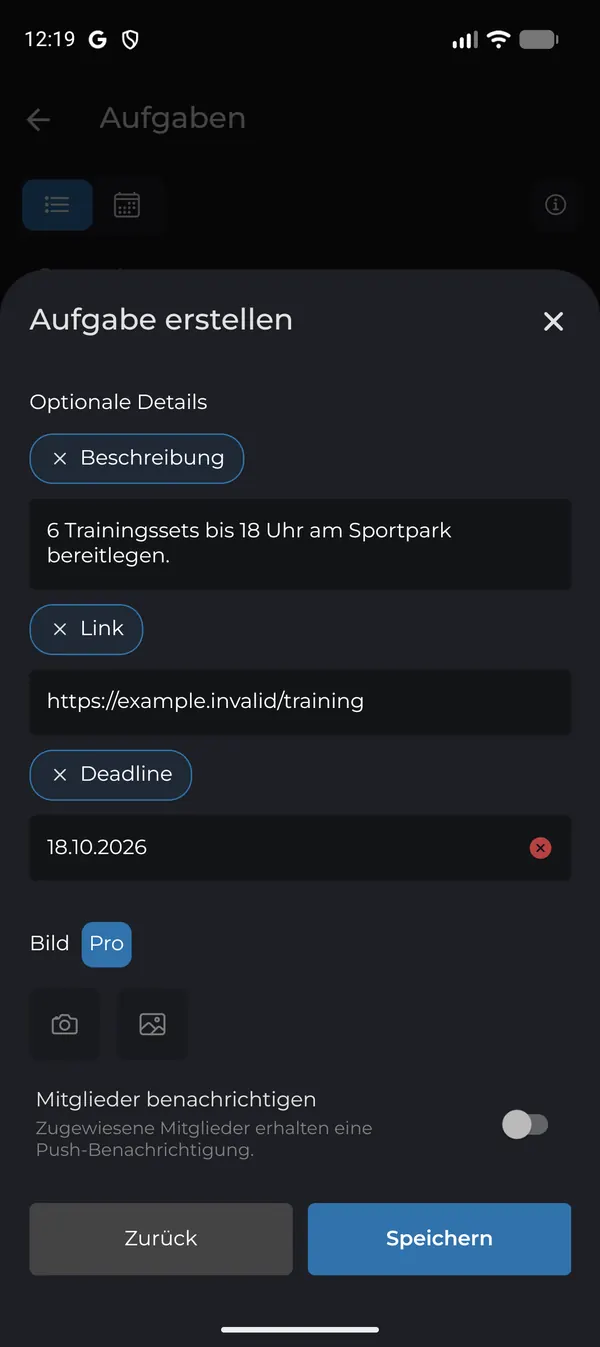
- Unter Optionale Details ergänzt du bei Bedarf:
- Beschreibung – z. B. „6 Trainingssets bis 18 Uhr am Sportpark bereitlegen“
- Link – z. B. zu einer Einkaufsliste
- Deadline – bis wann die Aufgabe erledigt sein soll
- Mit Pro kannst du zusätzlich ein Bild anhängen.
- Aktiviere Mitglieder benachrichtigen, wenn die zugewiesenen Mitglieder eine Push-Nachricht bekommen sollen.
- Tippe auf Speichern.
Mit TeamCaptain Pro kannst du eine Aufgabe mehreren Mitgliedern gleichzeitig zuweisen, Bilder anhängen und offene Aufgaben erstellen, die sich Mitglieder selbst nehmen.
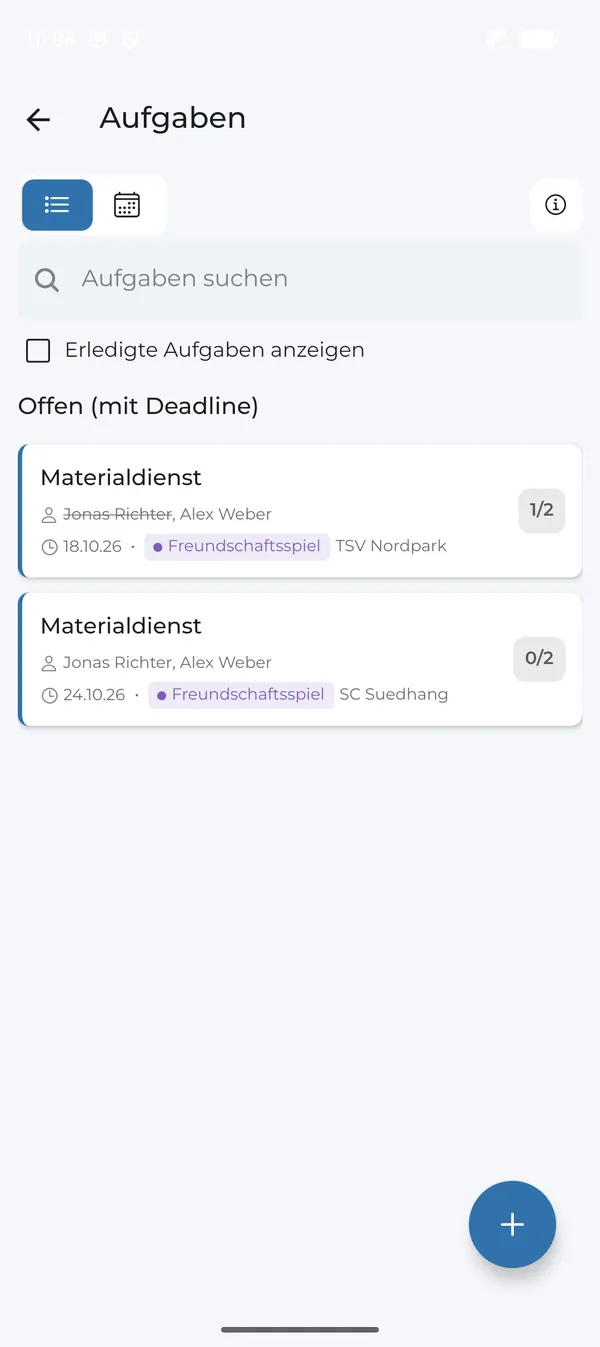
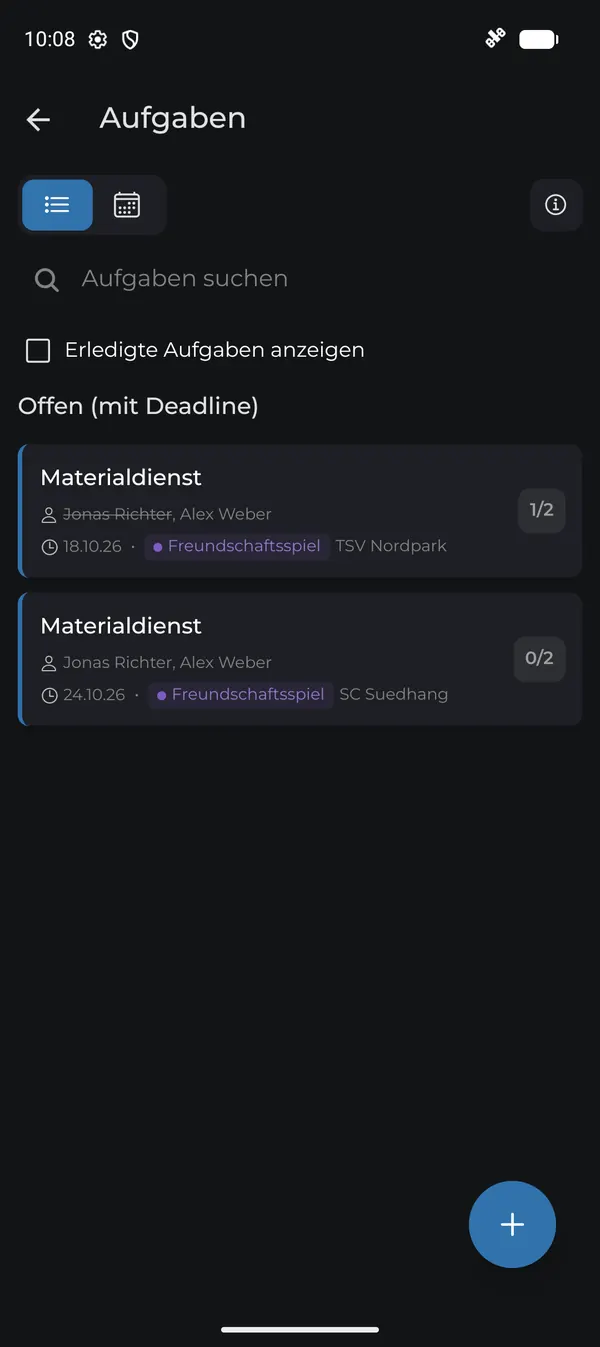
Unter Team → Aufgaben siehst du alle offenen Aufgaben – zuerst die mit Deadline. Pro Aufgabe zeigt TeamCaptain, wie viele der Zugewiesenen sie schon erledigt haben (z. B. 1/2). Über das Kalender-Symbol oben wechselst du in die Kalenderansicht, über Erledigte Aufgaben anzeigen blendest du Abgeschlossenes ein.
Aufgabe erledigen
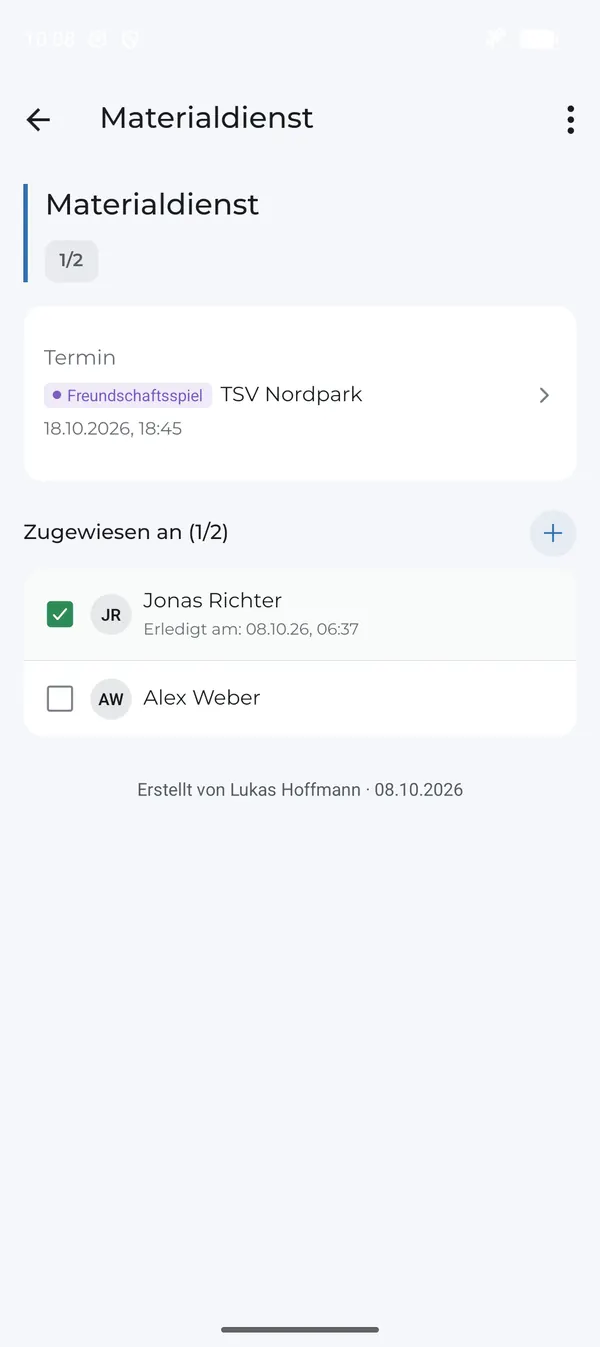
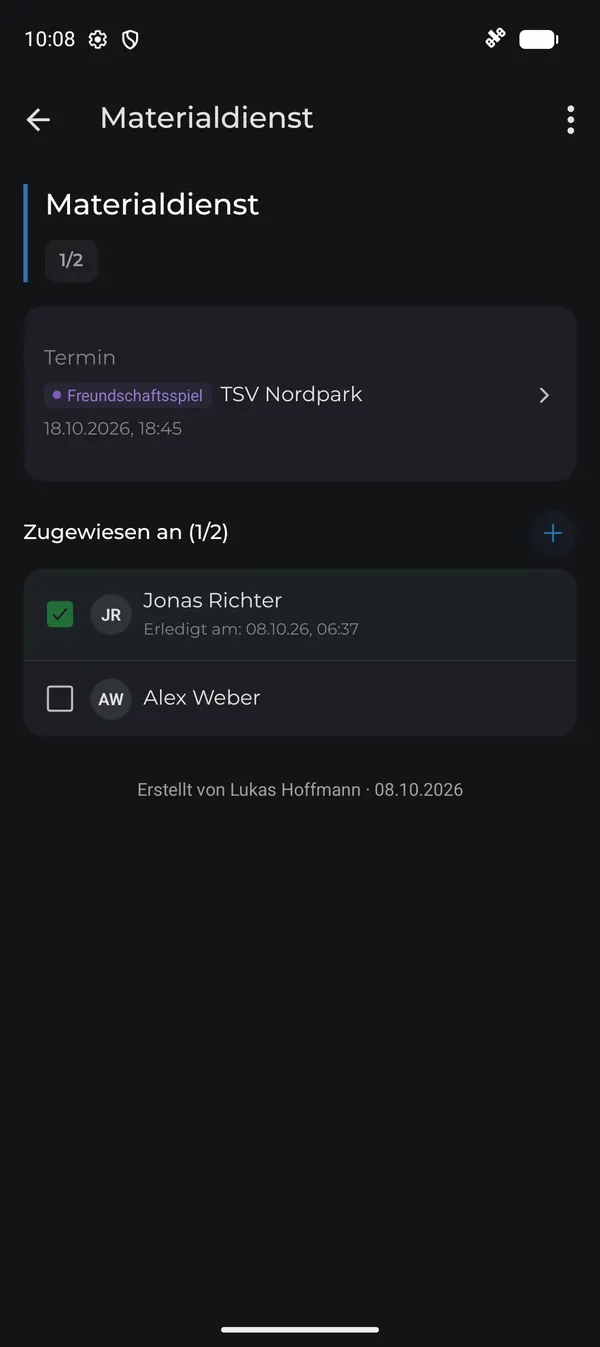
Zugewiesene Mitglieder öffnen die Aufgabe und haken sich ab. In der Detailansicht siehst du, wer wann erledigt hat.
Bearbeiten, erinnern, löschen
In der Detailansicht der Aufgabe findest du über das Drei-Punkte-Menü Bearbeiten und Löschen. Mit + bei Zugewiesen an fügst du weitere Mitglieder hinzu. Haben Mitglieder ihre Aufgabe noch nicht erledigt, kannst du sie erinnern.
Wiederkehrende Dienste
Für Dienste, die bei vielen Terminen anfallen, nutze Aufgaben automatisch planen – TeamCaptain verteilt sie reihum.
Häufige Fragen
Wer darf Aufgaben erstellen?
TeamCaptains und Mitglieder mit der Rolle Aufgabenverwalter.
Wo sehe ich meine eigenen Aufgaben?
Im Du-Tab unter Aktivität → Aufgaben und in der Aufgabenliste im Team-Tab.
Kann ich eine Aufgabe einem Termin zuordnen?
Ja, siehe Aufgaben zu einem Termin zuweisen.