Statt bei jedem Training einzeln festzulegen, wer den Materialdienst übernimmt, lässt du TeamCaptain das erledigen: Aufgaben planen erstellt eine Aufgabe für viele künftige Termine und verteilt die Mitglieder automatisch – fair und nachvollziehbar.
Die automatische Aufgabenplanung ist Teil von TeamCaptain Pro (Team).
- Öffne den Termine-Tab → Aufgaben planen.
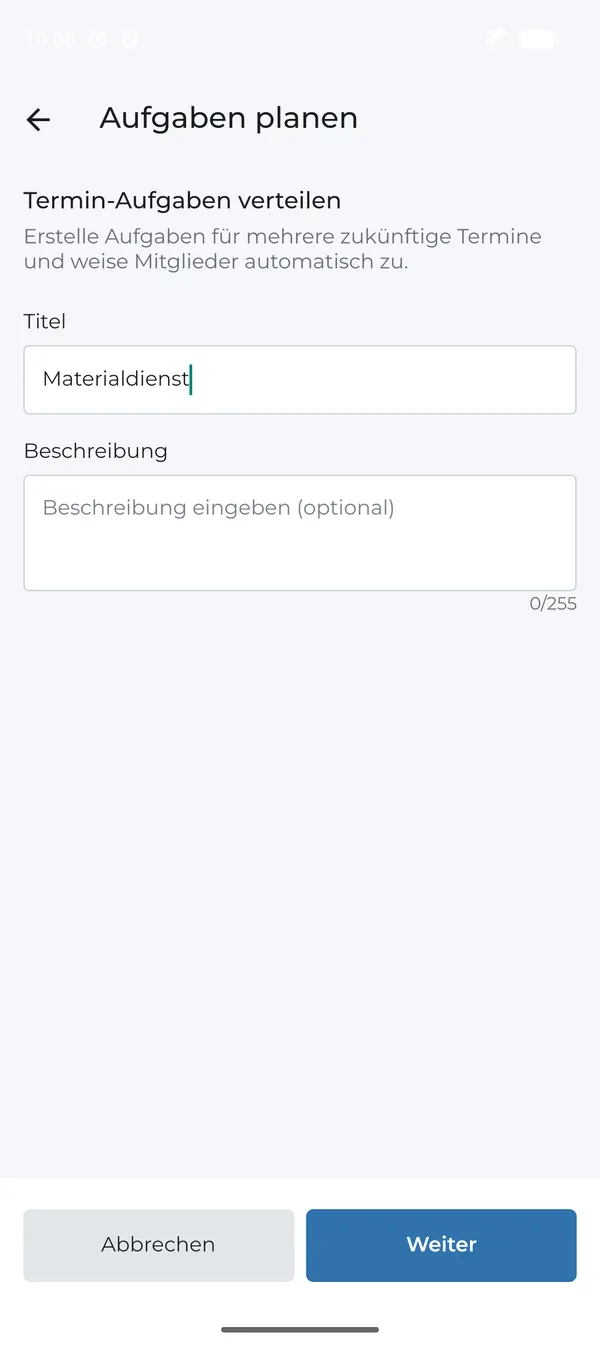
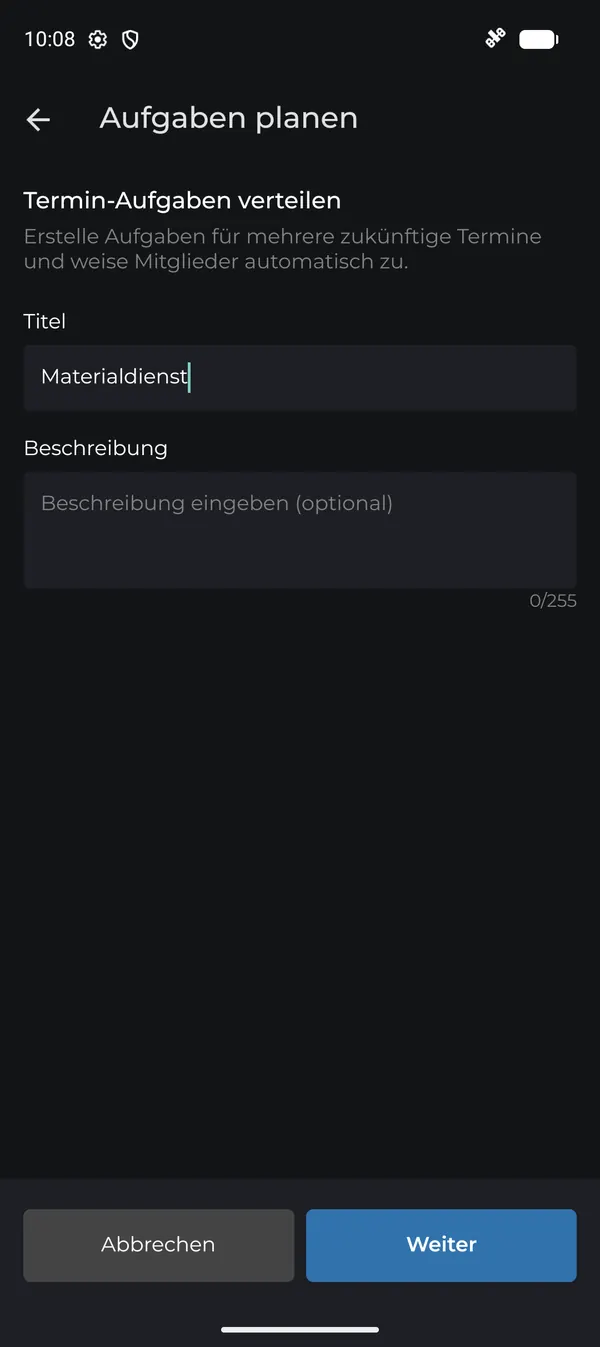
- Gib einen Titel ein, z. B. „Materialdienst“, und optional eine Beschreibung.
- Tippe auf Weiter.
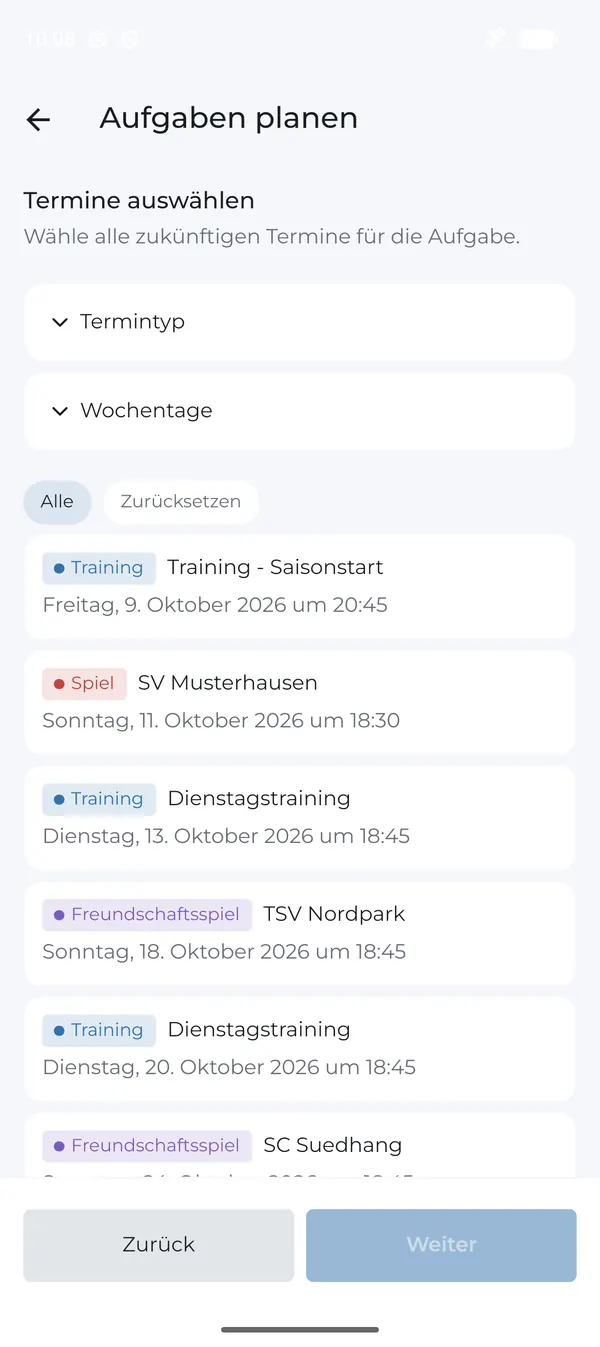
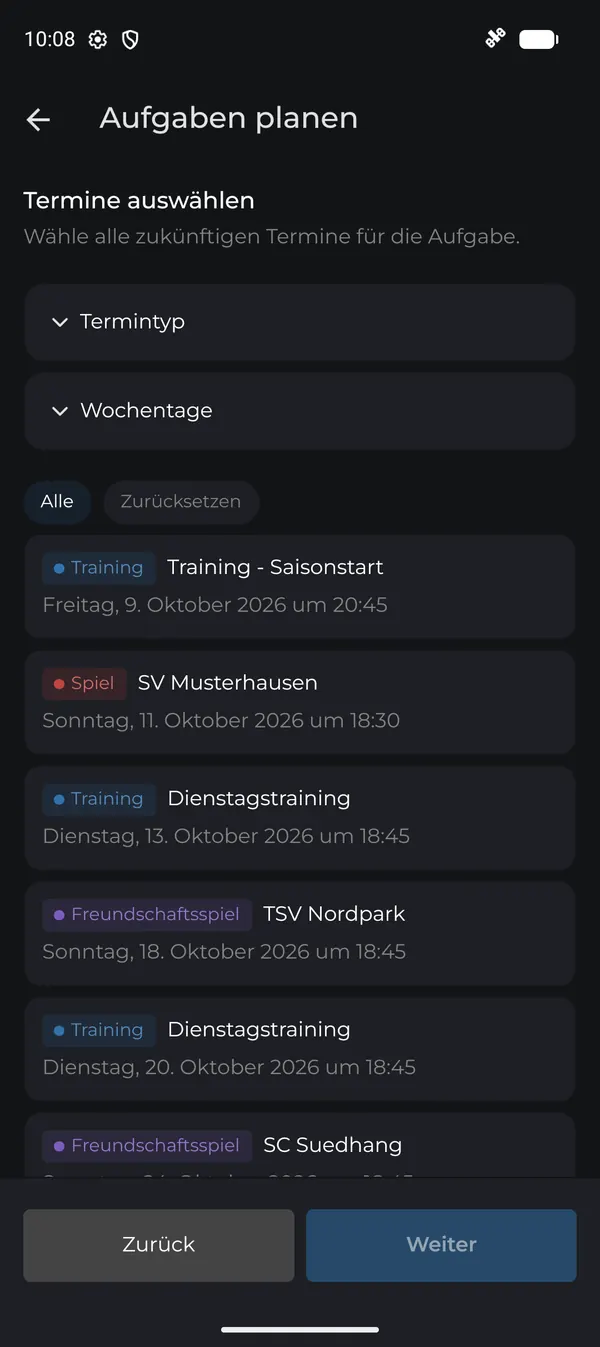
Schritt 2: Termine auswählen
Wähle alle künftigen Termine, für die die Aufgabe anfallen soll. Mit den Filtern Termintyp und Wochentage grenzt du schnell ein – z. B. nur Spiele oder nur Dienstagstrainings. Alle wählt alle angezeigten Termine.
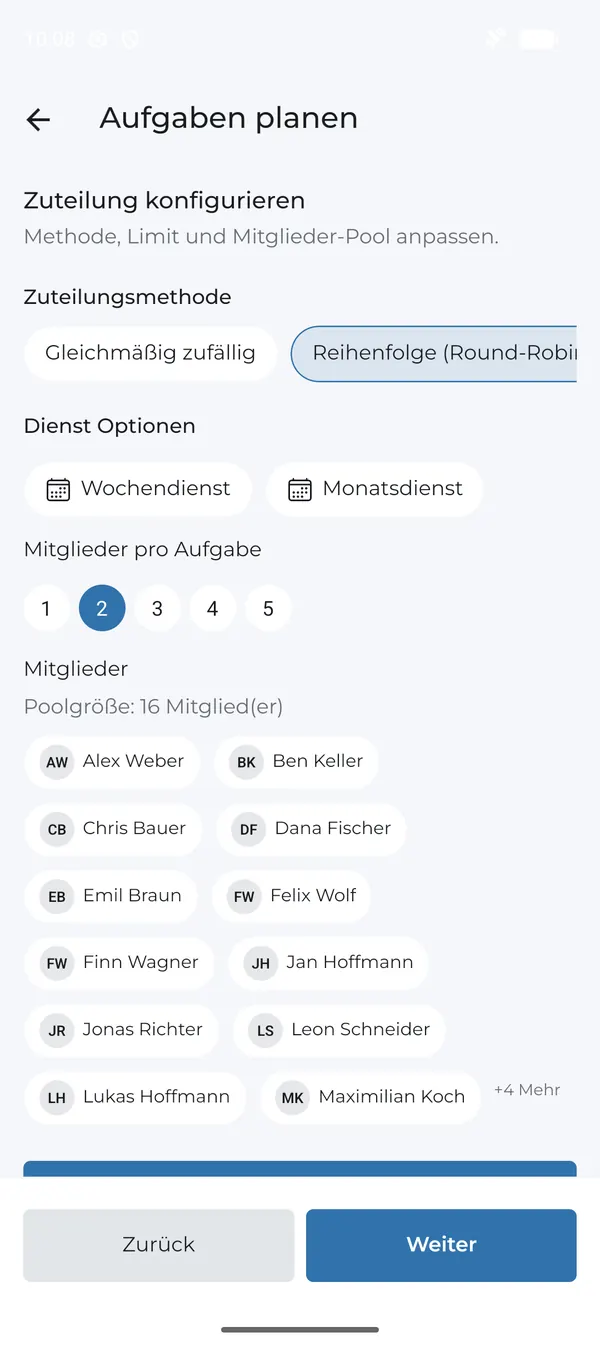
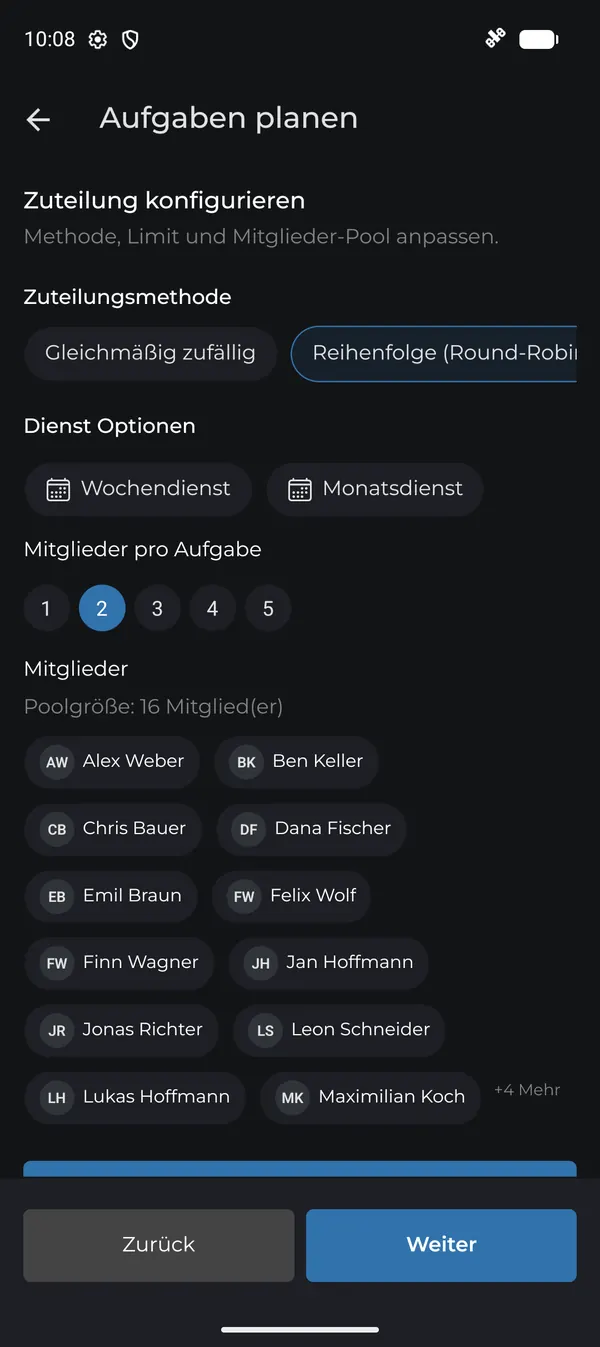
Schritt 3: Zuteilung konfigurieren
- Zuteilungsmethode: Gleichmäßig zufällig oder Reihenfolge (Round-Robin) – jeder ist der Reihe nach dran
- Dienst-Optionen: Wochendienst oder Monatsdienst – dieselben Personen übernehmen alle Termine einer Woche bzw. eines Monats
- Mitglieder pro Aufgabe: 1 bis 5
- Mitglieder: der Pool, aus dem verteilt wird – entferne z. B. Trainer oder verletzte Spieler
Schritt 4: Zusammenfassung prüfen und speichern
TeamCaptain zeigt, wie viele Aufgaben erstellt werden und wer bei welchem Termin dran ist. Passt alles, tippe auf Speichern.
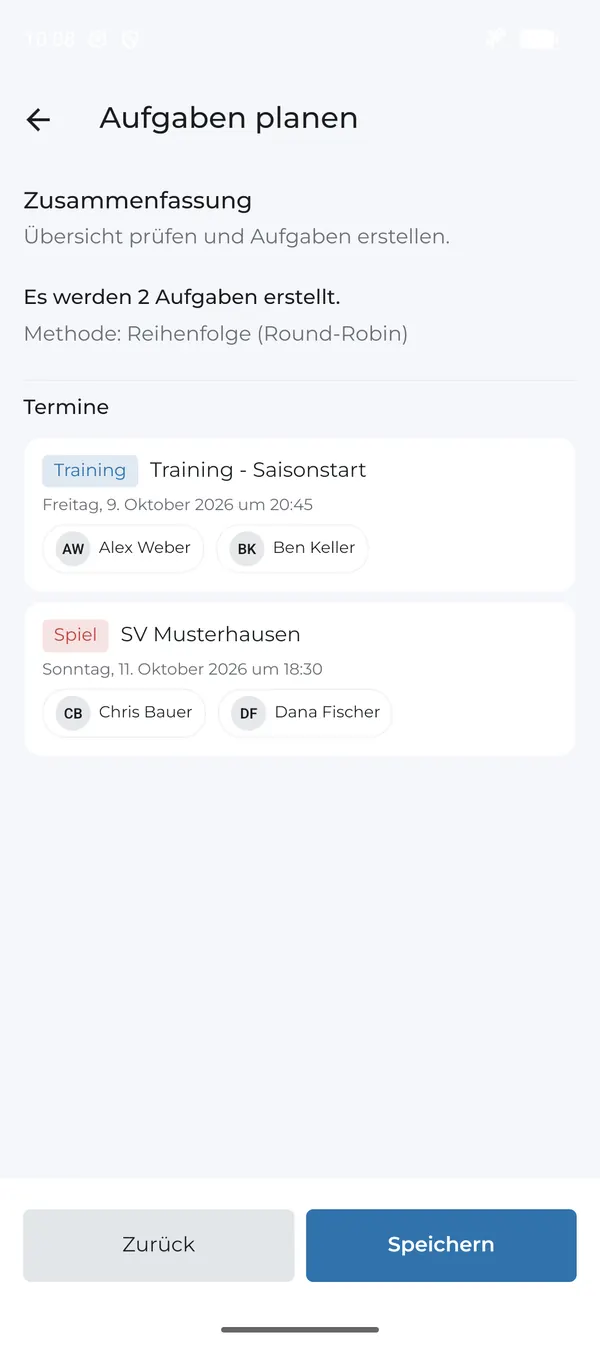
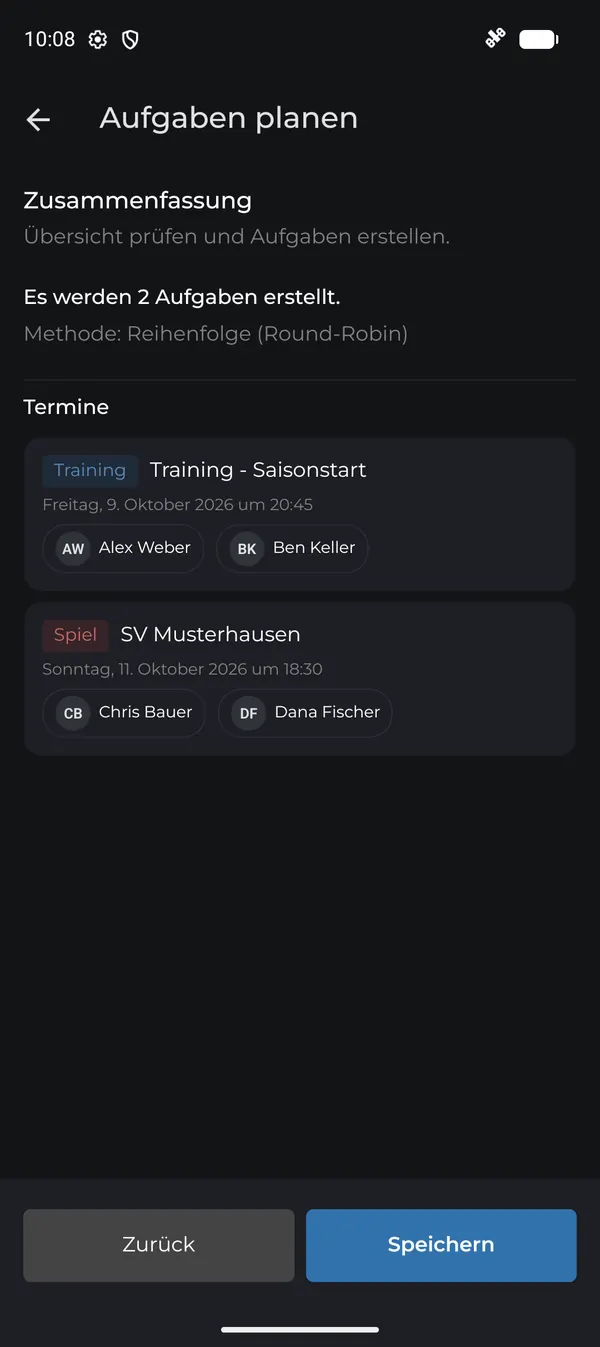
Die Aufgaben erscheinen danach in der Aufgabenliste und am jeweiligen Termin.
Häufige Fragen
Kann ich eine Zuteilung nachträglich ändern?
Ja, jede erstellte Aufgabe kannst du einzeln öffnen und Mitglieder hinzufügen oder entfernen.
Was ist Round-Robin?
Die Mitglieder kommen der Reihe nach dran – erst, wenn alle einmal dran waren, beginnt die Runde von vorn. So ist die Verteilung besonders fair.