Mit Ankündigungen erreichst du dein ganzes Team – für Trainingsausfälle, Treffpunkte, organisatorische Hinweise oder Glückwünsche. Ankündigungen erscheinen im Aktuell-Tab und unter Ankündigungen & News und gehen nicht im Chat unter.
Ankündigung erstellen
- Öffne den Team-Tab → Ankündigungen & News (oder tippe im Aktuell-Tab bei Ankündigungen auf Alle).
- Tippe oben rechts auf +.
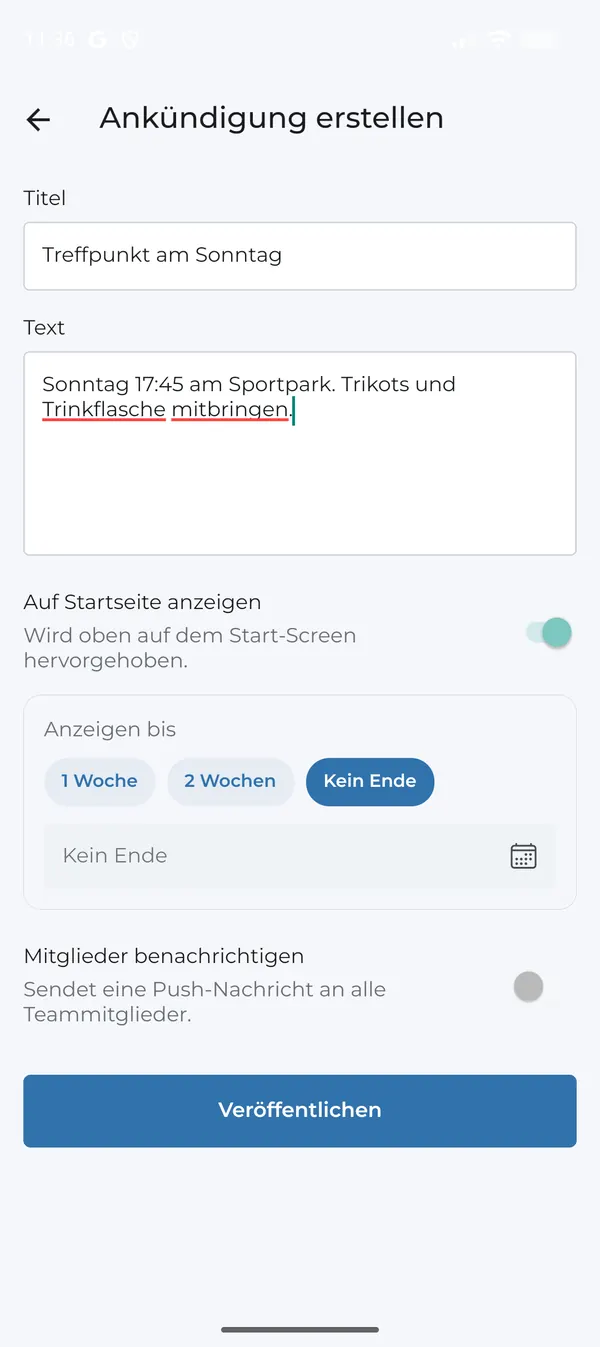
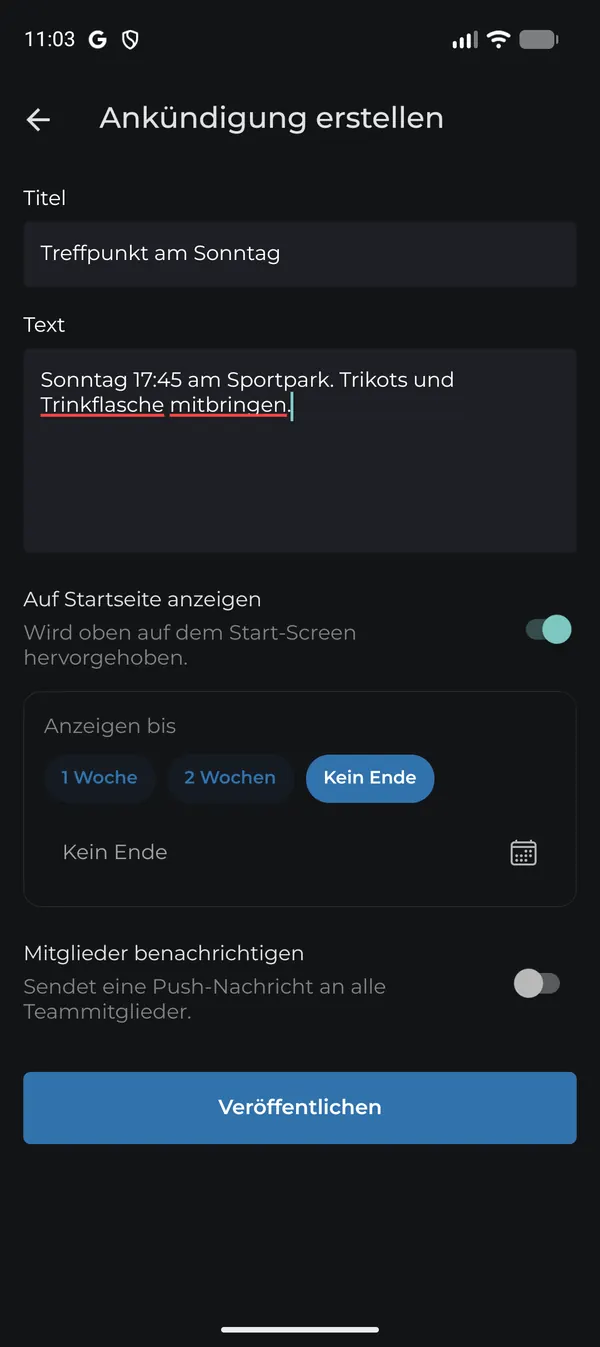
- Gib einen Titel ein, z. B. „Treffpunkt am Sonntag“.
- Schreibe den Text.
- Aktiviere Auf Startseite anzeigen, damit die Ankündigung oben auf dem Start-Screen hervorgehoben wird. Wähle unter Anzeigen bis: 1 Woche, 2 Wochen, Kein Ende oder ein eigenes Datum.
- Aktiviere Mitglieder benachrichtigen, wenn alle eine Push-Nachricht bekommen sollen.
- Tippe auf Veröffentlichen.
Bearbeiten oder löschen
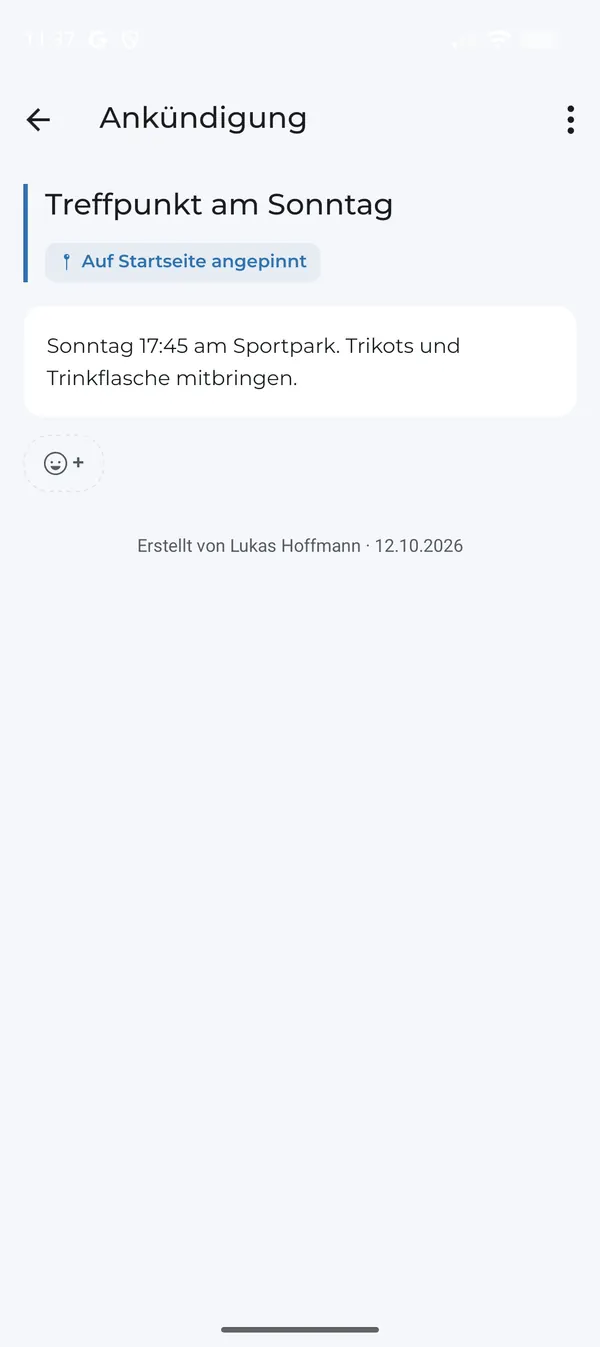
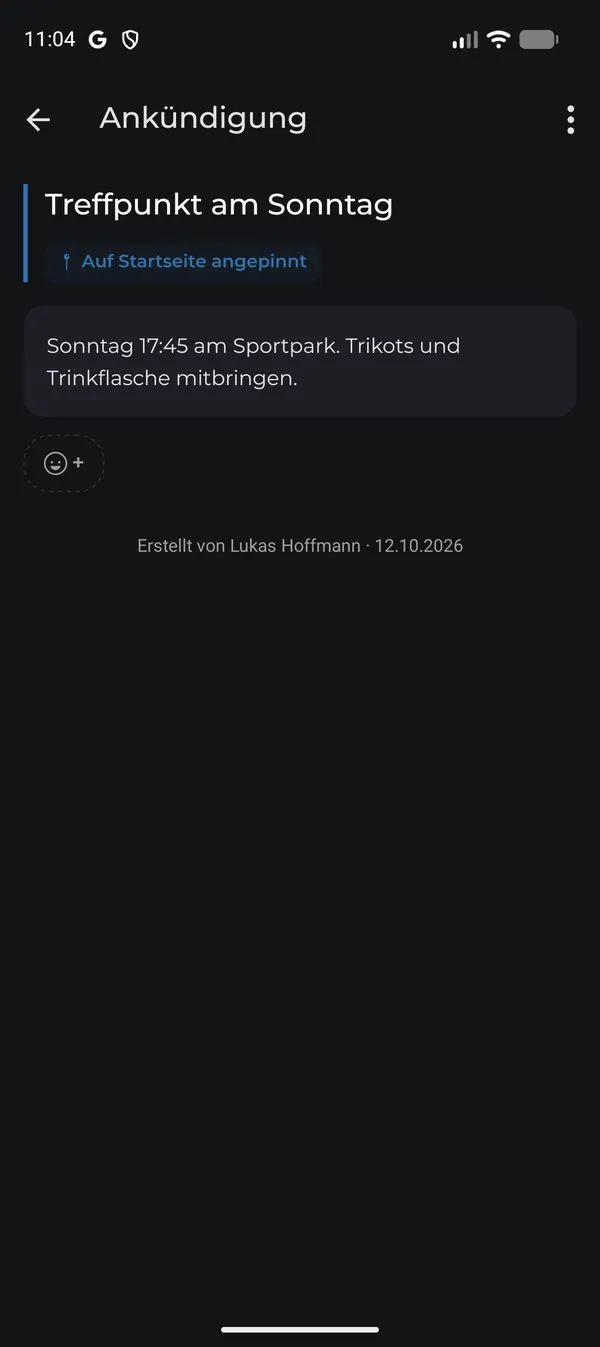
Öffne die Ankündigung und tippe auf das Drei-Punkte-Menü. Dort kannst du Titel, Text und die Startseitenanzeige ändern oder die Ankündigung löschen.
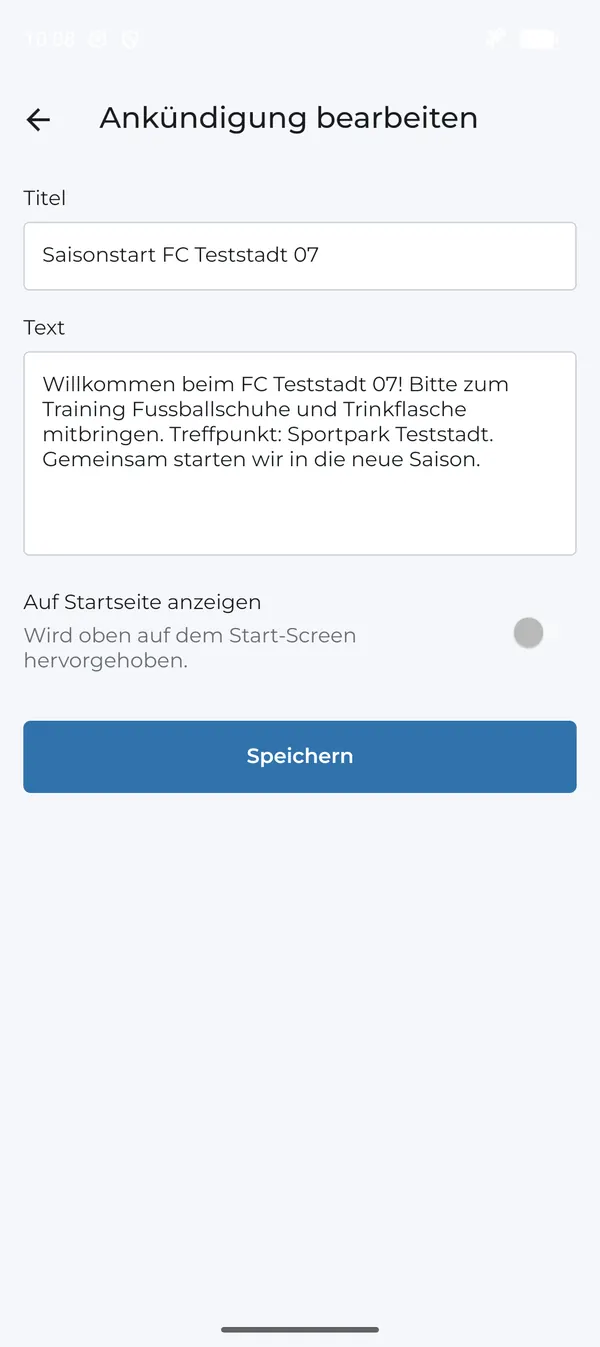
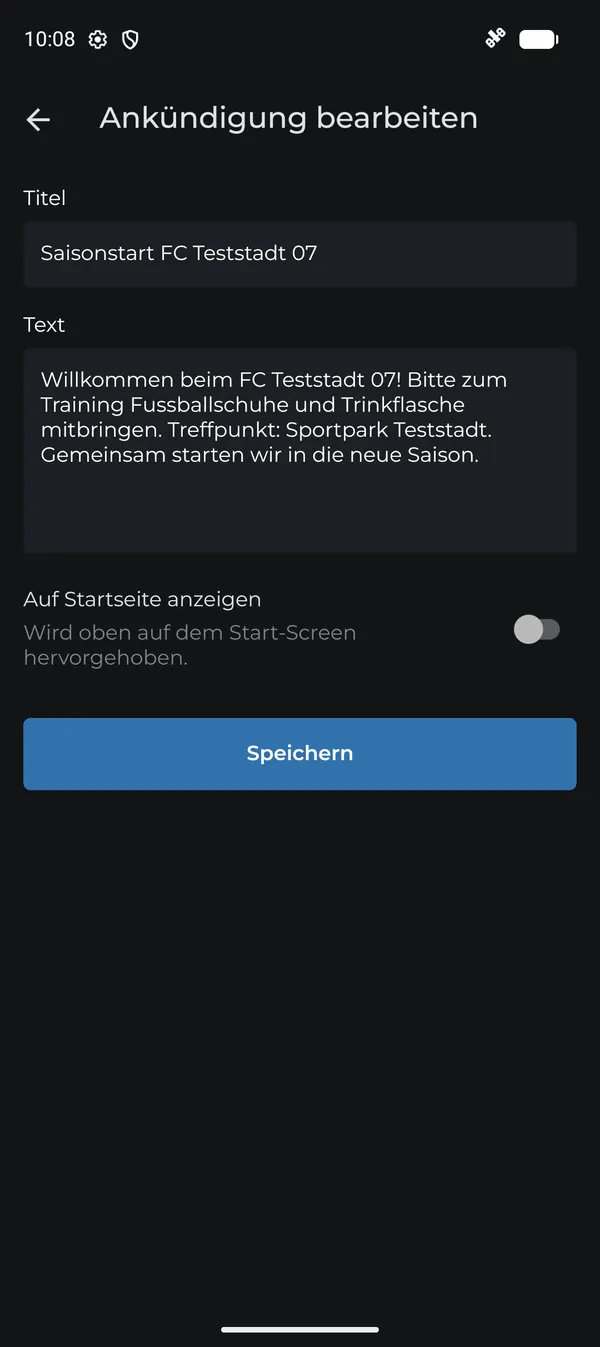
Ein konkreter Titel wirkt besser: „Training am Donnerstag fällt aus“ ist klarer als „Wichtige Info“. Push lohnt sich für Dringendes – für allgemeine Hinweise reicht oft die Startseite.
Häufige Fragen
Wer darf Ankündigungen erstellen?
TeamCaptains.
Bekommen alle Mitglieder die Push-Benachrichtigung?
Alle, die Benachrichtigungen für Ankündigungen aktiviert haben – das ist standardmäßig der Fall.
Können Mitglieder auf Ankündigungen reagieren?
Ja, mit Emoji-Reaktionen unter der Ankündigung.